
こんにちは。自キ温泉ガイドのサリチル酸です。

今回は私の設計したテンキーパッド『天キーのテンキー』の組み立て手順書、ビルドガイドを書きたいと思います。
- はじめに
- 天キーのテンキーとは
- 前置き
- セットの中身を確認する
- キット外で必要なもの
- 有ったほうがいい道具
- 組み立て
- 使用上の注意
- ケースデータ
- makerworld.com
- 動かない時に
- ランキング参加中
- おわりに
はじめに
キットをお買い上げ頂いた方、お買い上げありがとうございます。
拙い部分もあると思いますが一所懸命にガイドしますのでよろしくお願いします。
天キーのテンキーとは
天下一キーボードわいわい会(通称「天キー」)が10回目を迎えたので、その記念として作ったテンキーです。
そう、つまりダジャレなんですが、ずっと前からやりたかったので満足しています。
…でも、もしかしたらいい名前を思いついて改名されるかもしれません。
さて、天キーのテンキーは組み立て会イベントに特化したテンキーパッドです。
- ハンダ付けが不要
- ネジ止めも不要
- 簡単ファームウェア書き換え
- 自宅の3Dプリンタで印刷しやすく安価なケース
- あれば便利なテンキー
- キーキャップセットで余りがちなテンキー部分を活用できる
- 自宅に3Dプリンタがあればカラーバリエーションが自由
- スイッチプレートとアッパーケースを交換することで、Gateron LP 3.0を使用することもできる


前置き
本ケースは3Dプリントで製造されたケースです。
3Dプリンタによる造形物はプラスチックと同じような質感を持ちますが、高温により軟化してしまう場合があります。
真夏の停車する自動車の中等に放置するとケースが歪んでしまうことが想定されますので、取り扱いには十分ご注意ください。
また、製造時にビルドプレート接触面(ザラザラした面)には、白い跡がつくことがあります。
これは製造上避けられないのでご了承ください。
製品についてのお問い合わせは私のDiscordまでどうぞ。
salicylic-acid3.hatenablog.com
セットの中身を確認する
以下は天キーのテンキーのセット内容です。
内容物一覧
| 品目 | 数量 |
| 基板 | 1 |
| アッパーケース | 1 |
| スイッチプレート | 1 |
| ボトムケース | 1 |
| スタビライザー | 3セット |
| スイッチ | 17 |
| ゴム足 | 4 |
万が一部品が足らない場合、お手数ですが以下の方法でご連絡ください。
購入先が私のKeeb-On!ショップの場合:Keeb-On!サイトのお問い合わせフォームよりお問い合わせをいただけましたらすぐに発送対応いたします。
基板

本ガイド内では『基板』と呼びます。
全ての部品がすでに実装されています。
アッパーケース

本ガイド内では『アッパーケース』と呼びます。
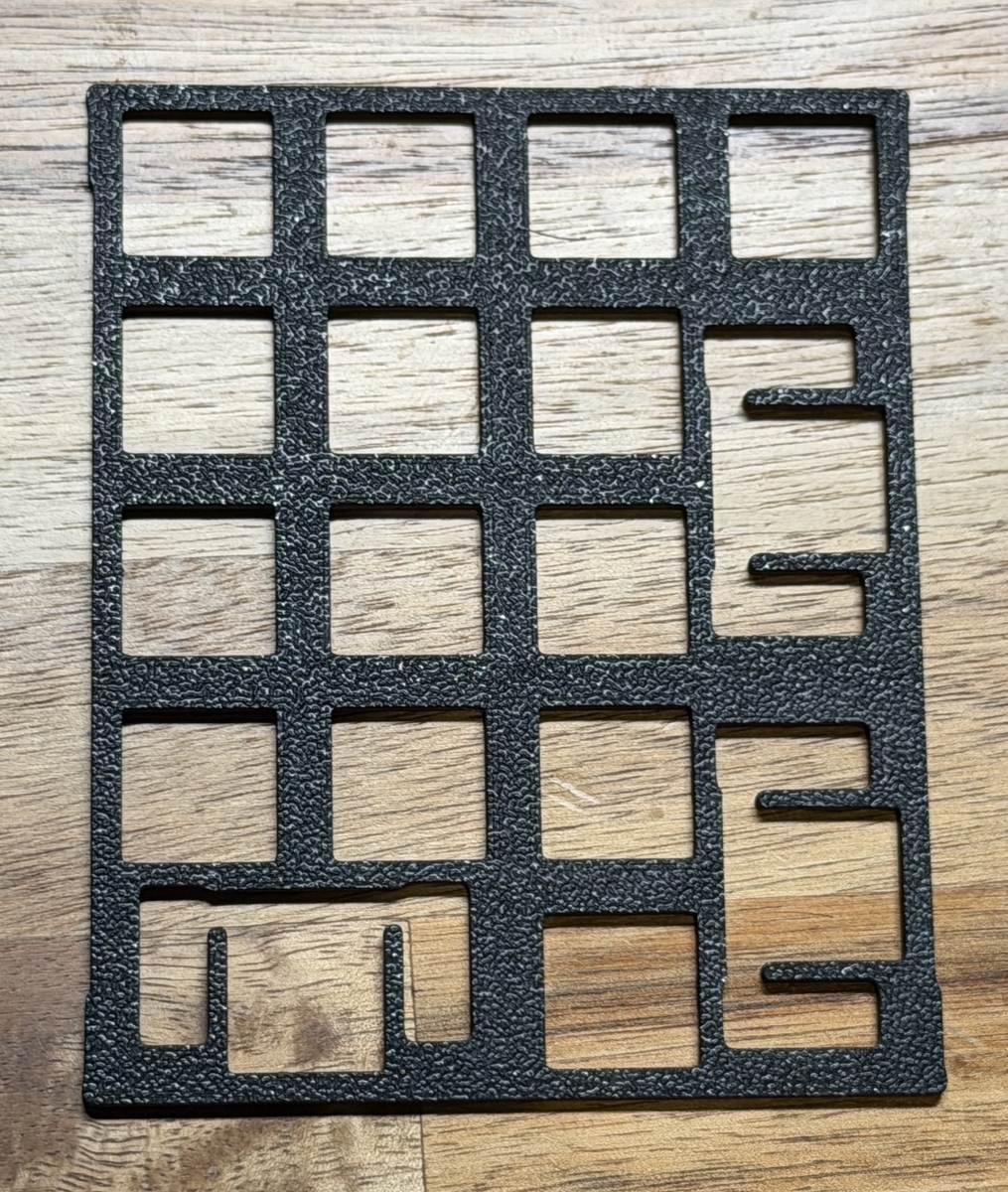
スイッチプレート

本ガイド内では『スイッチプレート』と呼びます。
スイッチを嵌めて使用します。
ボトムケース

本ガイド内では『ボトムケース』と呼びます。
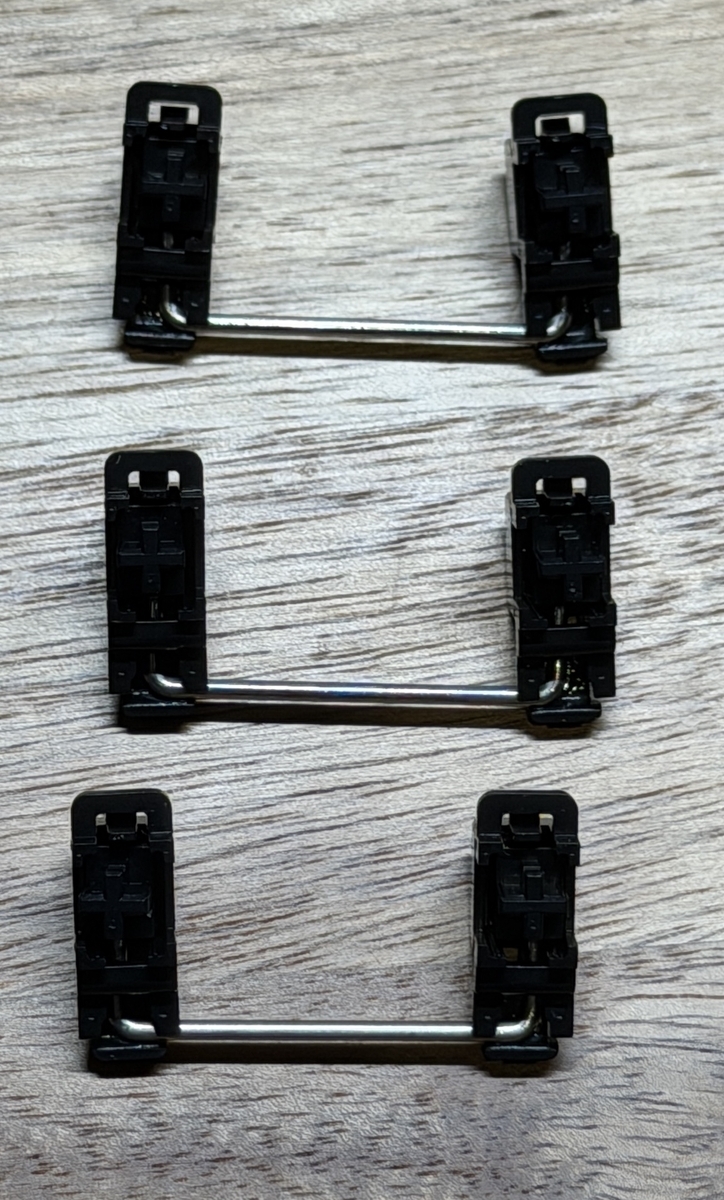
スタビライザー

本ガイド内では『スタビライザー』と呼びます。
上の写真のパーツで1セット分で、合計3セット分入っています。
スイッチ

天キーのテンキーはMX互換スイッチとGateron LP 3.0スイッチの使用ができますが、基本セットとしてMX互換スイッチを17個同梱しています。
同梱されているスイッチはこちらでも買えます。
Gateron G-Pro 3.0 White Switchkeeb-on.com
ゴム足

本ガイド内では『ゴム足』と呼びます。
キット外で必要なもの
| 品目 | 数量 |
| キーキャップ | 1 |
| PC接続用USBケーブル | 1 |
キーキャップ
テンキー部分が含まれている104キーのキーキャップセットなどを用意してください。
以下のキーキャップが安くて使いやすいかと思います。

Gateron LP 3.0スイッチを使う場合は以下のキーキャップがオススメです。

PC接続用USBケーブル
本ガイド内では『USBケーブル』と呼びます。
天キーのテンキーとPCとをつなぐために必要です。
USB Type-Cコネクタがついているものを選択してください。
充電用ケーブルではなく、データ転送を行えるケーブルを使用してください。


有ったほうがいい道具
ほぼ必須なのがスタビライザーを潤滑するための潤滑油です。
スタビライザー専用のものもありますが、最初はミニ四駆用のグリスでも十分です。
潤滑しないとスタビライザーの音が響いてしまい、とてもうるさく感じてしまいます。

スタビライザーのワイヤーを潤滑する時は粘度の高いグリスを使うといいという説があり、私は以下のグリスを使用しています。

細かい部分を潤滑する時には以下のような極細の綿棒を使うことで楽に塗れたりします。

これも必須では有りませんが、キーキャップやキースイッチを抜くときにはプラーがあると便利です。

組み立て
いよいよ組み立てです。
まとまった時間は用意できましたか?
ゆっくりやっていきましょう。
PCに接続して確認する
まずはキーボードの状態が正常か確認し、ファームウェアを書き込みましょう。
USBケーブルでPCに接続し、リムーバブルメディアとして認識するか確認してください。
Remapのページからファームウェア(拡張子がuf2のファイル)をダウンロードし、リムーバブルメディアにペーストしてファームウェアを書き込んでください。

macOSやWindowsを使い分け、違うキーマップを適用したい場合はmulti-OSを、そうでないならdefaultを使用してください。
ファームウェアを書き込んだら、RemapにChromeブラウザで接続し、認識することを確認します。

スタビライザーを潤滑して組み立てる
ぜひスタビライザーを潤滑しましょう。
スタビライザーを潤滑しないと、長いキーを押した時にガシャンガシャンとうるさい音がしてしまいます。

小さいパーツ(ステムと呼びます)の両側面にグリスを塗り、

大きいパーツ(ハウジングと呼びます)に挿入します。
写真のように多少グリスが飛び出ても大丈夫です。
この時、ステムに向きがあるので注意してください。


次にワイヤーの端にグリスを付け、

ハウジングの穴に差し込みます。


ワイヤーをハウジングの溝にはめます。
反対側も同様に潤滑し、下の写真のように組み立てます。
これを3セット分組み立てます。
スタビライザーを基板に取り付ける

上の写真のように、ワイヤー側のフック部分を基板に差し込み、

反対側のピン部分を基板に挿入します。
ハウジングが基板にピッタリくっついていることを確認します。

スタビライザーを3箇所取り付けます。
スイッチプレートを重ね、スイッチを取り付ける

スイッチプレートを基板に重ねます。
スイッチプレートと基板がピッタリ重ならなかったら、スタビライザーの取り付けがうまくできていないので、前の工程を見直してください。

上の写真のように、スイッチの下の金属部分が真っ直ぐになっていることを確認してください。
曲がっていたりする場合は、慎重に直すか他のスイッチを使用してください。
※無理にやろうとすると怪我をするので注意してください。

ピンの向きと基板の穴の向きが有っていることを確認し、スイッチを挿入してください。
向きがわからない場合は、上の写真を見ながら向きを合わせてください。
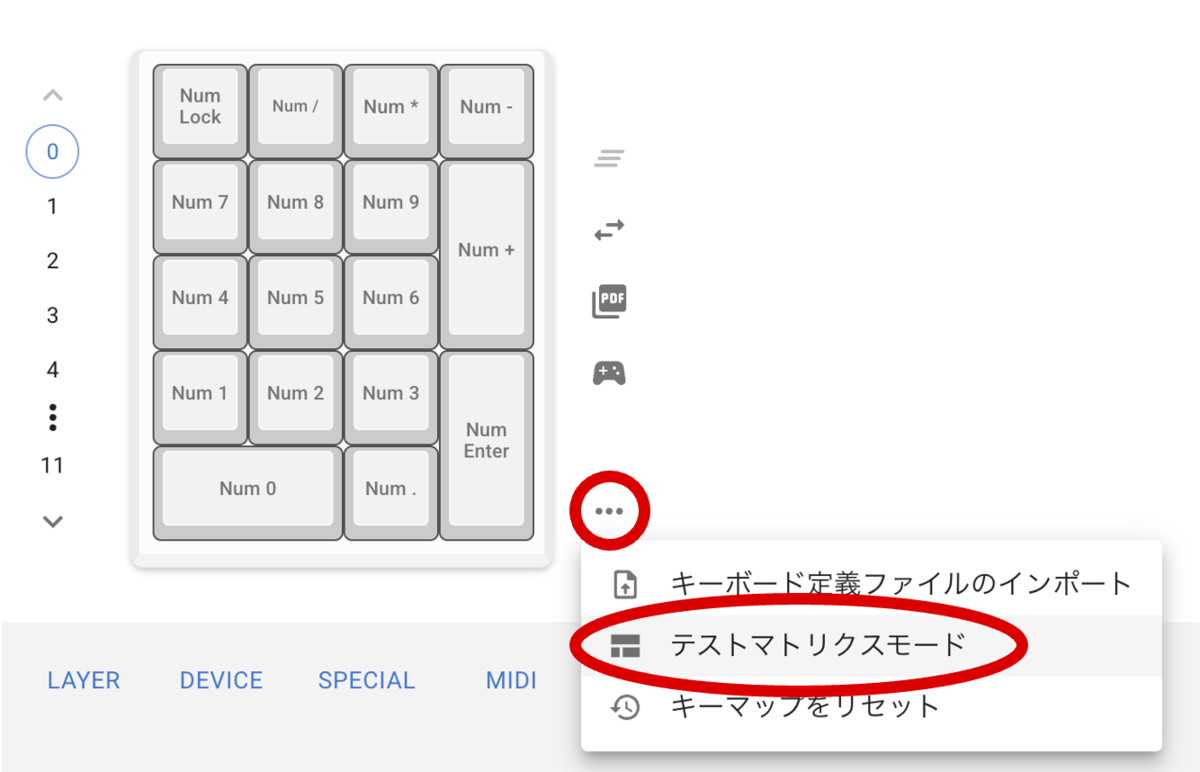
テストする
スイッチが取り付けられたら再度PCにつなぎ、反応するかテストして下さい。
入力テストにはRemapのテストモードなどが便利です。
salicylic-acid3.hatenablog.com

キーキャップを取り付ける

キーキャップを取り付けます。
取り付けたら奥まで刺さっていることを確認してください。

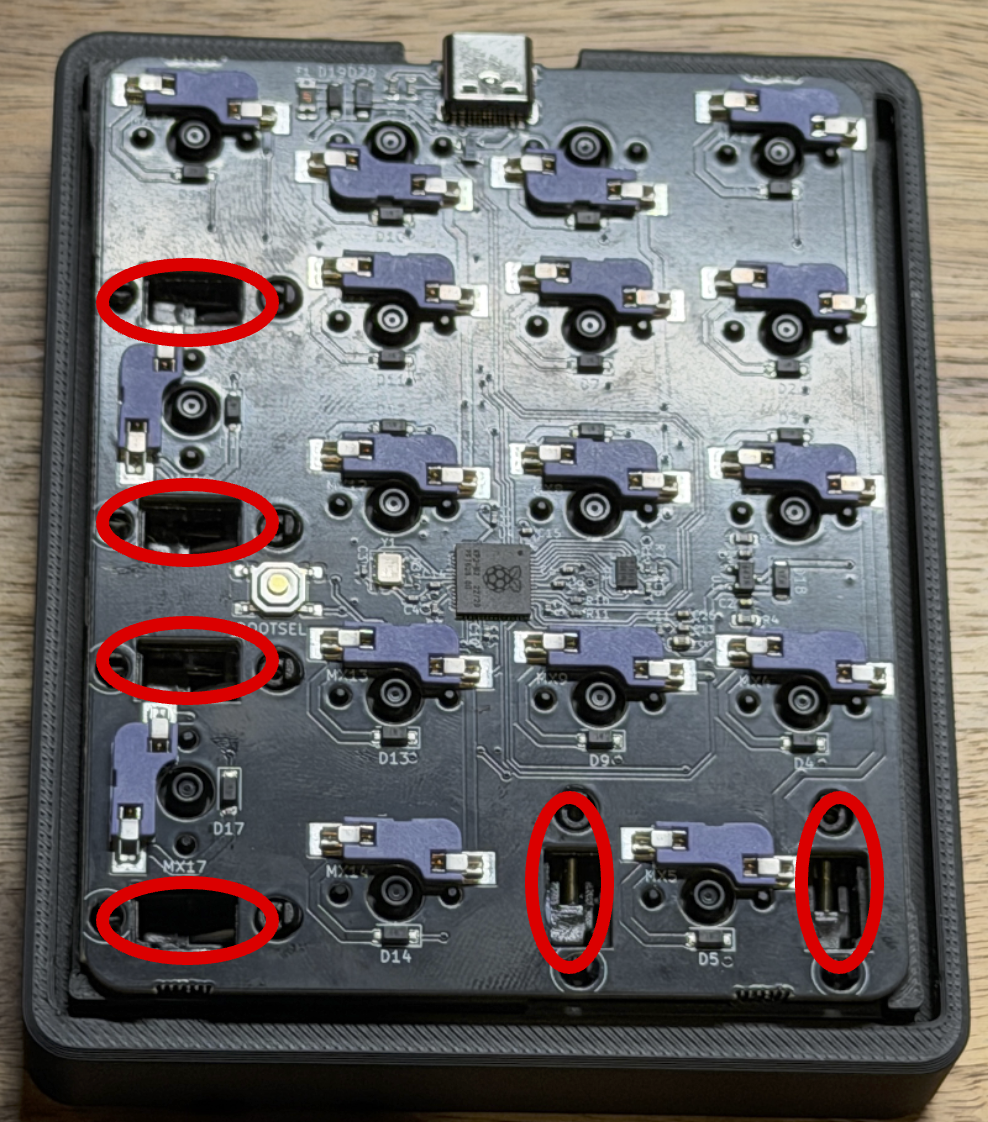
特に長いサイズのキーキャップは、スタビライザーのステム部に刺さっているかを確認してください。
スタビライザーのステム部に刺さっていない場合は、下の写真の基板の穴を指で押さえつつキーキャップを取り付けてみてください。


アッパーケースにスイッチプレートを挿入する

アッパーケースのUSBの切り欠きと基板のUSBコネクタと合わせて挿入してください。
スイッチプレートが斜めになるとスポッと抜けたりするので注意してください。
ボトムケースをはめ込む

ボトムケースのUSBコネクタの切り欠き部分を合わせ、押し込みます。
上の写真のように四隅の側面にポッチがあり、アッパーケースにはめ込むことで固定します。

はめ込むことで、上の写真のようにピッタリ合わさります。
ゴム足を貼り付ける

ケース裏の四隅の窪みにゴム足を貼り付けます。
完成!
お疲れ様でした!
達成感とともに、ゆっくりと自作キーボード温泉に浸かってください。
オプション:Gateron LP 3.0スイッチを使用したい場合
スイッチはGateron LP 3.0が使用できます。(似ていますが、2.0は使用できません)


スタビライザーは専用品を3つ用意する必要があります。
スクリュータイプではなく、クリップタイプを選択してください。
ロープロファイル用のケースとスイッチプレートを用意してください。

手順の差分としては、スタビライザーを取り付けてからスイッチを取り付けていたところを、スイッチを取り付けた後にスタビライザーを取り付けるようにしてください。
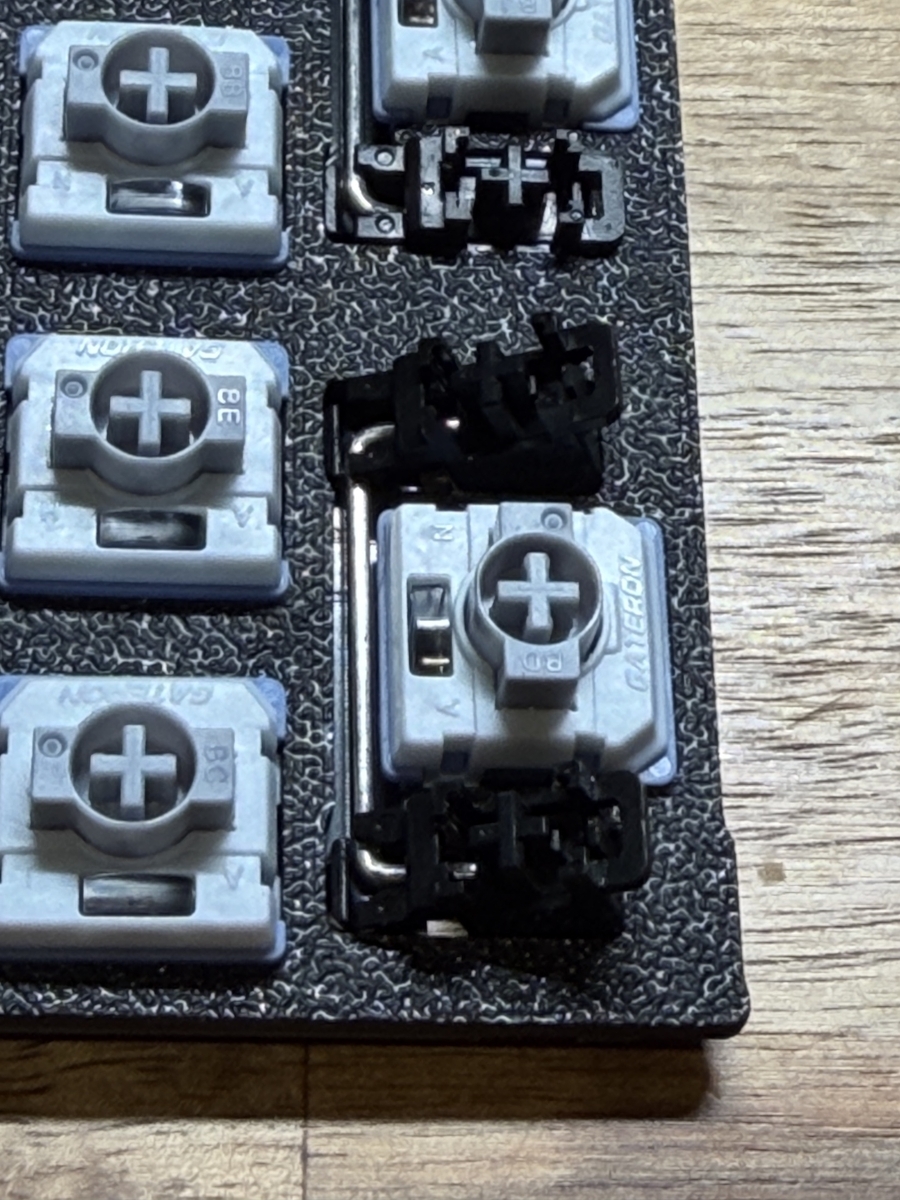
後の手順は一緒です。
使用上の注意
- USBケーブルの抜き差し時にUSBコネクタを剥がさないように、力加減に十分注意して下さい。
ケースデータ
ケースデータは以下に公開しています。
makerworld.com
動かない時に
以下のサイトがトラブルシューティングについて網羅していますので参考にしてください。
ランキング参加中
面白かったり、期待していただけましたらポチッとお願いします!

おわりに
ビルドガイドはいかがでしたでしょうか。
分かりやすかったでしょうか。
なるべく組み立てやすい様に設計したつもりですが、なにかわからないことが有れば遠慮なく私のDiscordまでどうぞ。
salicylic-acid3.hatenablog.com
本記事はClickBoard ErgoMini v0.1 + バウンスベース(テント)で書きました。
