
こんにちは。自キ温泉ガイドのサリチル酸です。

今回はClickBoard ErgoMiniのビルドガイドを書きたいと思います。
- はじめに
- 販売ページ
- ClickBoard ErgoMiniのセットの中身を確認する
- キット外で必要なもの
- オプションパーツ
- オプションパーツに別途必要なもの
- 必要工具
- 組み立て
- オプションパーツ:バウンスベース(テント)の組み立て方
- チャタリングする時の対処
- (オマケ)Vialファームウェア
- 使用上の注意
- 動かない時に
- 販売ページ
- ランキング参加中
- おわりに
はじめに
ClickBoard ErgoMiniをご検討、もしくは購入していただき、ありがとうざいます。
このキーボードは通常はマウスに使われるようなマイクロスイッチをキースイッチに採用したらどうなるんだろう?という疑問から始まったシリーズです。
特徴は非常に薄いこと、超ショートストロークであることの2つです。
作者の私としては、今では普通のスイッチのキーボードよりも使用頻度が高くなるほど気に入ったプロダクトになっております。
薄いって良いですね。
他にもたくさんの特徴があるので、興味のある方は以下の記事もチェックしてください。
salicylic-acid3.hatenablog.com

このキーボードについてのお問い合わせは私のDiscordまでどうぞ。
salicylic-acid3.hatenablog.com
販売ページ
今のところBoothでのみお買い求めいただけます。
ClickBoard ErgoMiniのセットの中身を確認する
以下はClickBoard ErgoMiniのセット内容です。
内容物一覧
| 品目 | 数量 |
| ケース | 左右1 |
| 基板 | 左右1 |
| Poronフォーム | 左右1 |
| ボトムカバー | 左右1 |
| M2ネジ | 16+ |
万が一部品が不足している場合、お手数ですが以下の方法でご連絡ください。
Booth経由でメッセージをいただけましたらすぐに対応いたします。
ケース

本ガイド内では『ケース』と呼びます。
アルミ製のケースです。
このケースにキーキャップをはめて基板をネジ止めして使用します。
基板

本ガイド内では『基板』と呼びます。
既にスイッチがハンダ付けされています。
ファームウェアをダウンロードし、ケースにネジ止めして使用します。
Poronフォーム

本ガイド内では『Poronフォーム』と呼びます。
ところどころ切れずにくっついているところがありますが、すべて取り去ってください。
このフォームが多少ちぎれても問題ないので、あまり気にせずに。
ボトムカバー

本ガイド内では『ボトムカバー』と呼びます。
基板に両面テープで貼り付けて使用します。
M2ネジ(4mm)

底部から基板をケースへ、表部からボトムカバーの折り返し部分をネジ止めするために使用します。
キット外で必要なもの
| 品目 | 数量 |
| キーキャップ | 一式 |
| USB-Cケーブル | 2 |
キーキャップ
ClickBoardはMXキースイッチでもKailh Chocスイッチでもないため、専用のキーキャップが必要です。
専用キーキャップはご自分でJLCPCBに発注していただく必要があります。
ClickBoardを購入するとキーキャップの発注ファイルがダウンロードできるようになるので、以下の記事を参考にしてください。
salicylic-acid3.hatenablog.com
また、キーキャップデータの取扱については、Boothページをご確認ください。
この3Dプリント製キーキャップは初期版として、最終的には射出成形によるキーキャップを製造したいと思っています。
3Dプリント製のキーキャップに抵抗がある方はそれまでお待ちください。
発注が不安な方は、私のDiscordサーバで不明点を質問をしてください。
USB-Cケーブル
データ転送可能なものであればOKです。
USB3.0や4.0などの高性能なケーブルは不要で、USB2.0規格以上であれば通信可能です。
※高性能なケーブルを使用してもUSB2.0準拠の速度でしか通信できません。

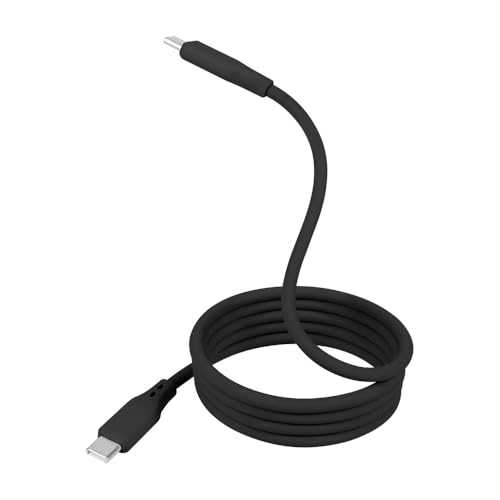
両方L字コネクタの短いケーブルなら以下のものがオススメです。
USB-C to Cケーブル(20cm)keeb-on.com

もっと左右を近くしたい場合はこういうケーブルを使うと良いです。


オプションパーツ
ClickBoardシリーズには底打ちの硬さを緩和するために、バウンスベースというオプションパーツを用意しています。
基本的に3Dプリンタで製造して使用することを想定しています。
3Dデータの無償公開中です。
※最新化していないので、近日最新化したいと思います。
バウンスベース(チルト)
| 品目 | 数量 |
| バウンスベース(チルト) | 左右1 |
| ゴム足 | 8 |
バウンスベース(チルト)

ゴム足

バウンスベース(テント)
| 品目 | 数量 |
| バウンスベース(テント) | 左右1 |
| パームレスト | 左右1 |
| 急角度テント用滑り止め | 2 |
| M2ネジ | 4 |
| ゴム足 | 4 |
バウンスベース(チルト)

パームレスト

急角度テント用滑り止め

M2ネジ

ゴム足
オプションパーツに別途必要なもの
バウンスベースに底打ち感の緩和を期待するのであれば、以下のPoronシールを購入する必要があります。
なくても5°のチルトベースとして使用できます。
バウンスベース(テント)を使用する場合は、以下のチルト足を別途用意する必要があります。
https://ja.aliexpress.com/item/1005009408672939.html
必要工具
本キットの組み立てにハンダごては不要なので、ドライバーと両面テープだけ用意してください。

サイズが合ってないドライバーを使うとネジを痛めてしまいますので注意してください。

ボトムカバーを貼り付けるのに必要です。
強力に貼り付けたい場合は、太めを選ぶとしっかりと貼れます。

必要ではないのですが、マジックペンで基板の周りをぐるっと塗っておくと質感が高まります。

これも必要ではないのですが、キーキャップを切り離す時に切れ味のいいニッパーがあるとキレイに切り離せます。
組み立て
組み立てはスイッチの取付、ケースへの取り付け、ゴム足やステッカーの貼り付け、キーキャップの取り付けという順序になります。
ファームウェアを書き込む
Remapのページからファームウェアをダウンロードし、左右の基板にファームウェアを書き込んでください。
PCへの接続用コネクタは以下の写真のコネクタです。

macOSやWindowsを使い分け、違うキーマップを適用したい場合はmulti-OSを、そうでないならdefaultを使用してください。
USBケーブルを接続するとリムーバブルメディアとして認識されるので、そのリムーバブルメディアにファームウェアのuf2ファイルをドラッグ・アンド・ドロップすることで書き込まれます。
文字が入力されることを確認してください。
この段階で全キーをチェックしておくと安心です。
salicylic-acid3.hatenablog.com
左右の基板を接続する場合は、下のコネクタをUSB-Cコネクタで接続してください。

(オプション)基板の縁をマジックペンで黒く塗る

ぐるっとマジックペンで塗っておくとかなり質感が増します。
裏返した時に基板の縁が黒いと質感が高まります。

キーキャップをランナーから切り離す
キーキャップは10個程度がランナーで繋がっていますので、ニッパーなどで切り離します。
キーキャップを確認する
3Dプリント製のキーキャップはカスみたいな破片がくっついている場合があります。(私の体感では10個に1個くらい紛れている)


このような破片があると打鍵感が悪化したり、うまく入力ができない、または押しっぱなしになったりします。
面倒くさいかも知れませんが、一つずつ確認してください。
分解して確認するより、組み立て前に確認したほうが早いです。
キーキャップをケースに嵌める
ケースを裏返してキーキャップを嵌めていきます。

キーキャップには縦と横があり、微妙に寸法が異なるので注意してください。
キーキャップの裏側には目印に三角マークがあるので、これが上に来るように嵌めていくと簡単です。
0.5uのキーキャップに関しては、表面を確認して嵌めてください。
Poronフォームを敷く

Poronフォームを形に合うように敷いてください。
基板を重ね、ネジ止めする

基板を重ねて左右5箇所ずつネジ止めしてください。
全キーの入力チェックをする
ボトムカバーを貼る前の段階で改めて全キーの入力チェックをします。
※貼った後でも直せるのですが、少し面倒くさくなるので貼る前にチェックします。
salicylic-acid3.hatenablog.com
左右間の接続は下のコネクタを、PCとの接続は上のコネクタを使用してください。
割とミスが見つかります。
一番多いのはキーキャップに付いた3Dプリントの欠片がくっついていることです。
ボトムカバーに両面テープを貼り、基板に貼り付ける

こんな感じに両面テープを貼り基板に貼り付けます。
上の写真の上と左側のところは表側に貼り付けるので、後で剥離紙を剥がしてください。

ボトムカバーを表側でネジ止めする

完成!
お疲れ様でした!
達成感とともに、ゆっくりと自作キーボード温泉に浸かってください。
オプションパーツ:バウンスベース(テント)の組み立て方
裏側にチルト足とゴム足を貼り付けてください。

角度の高いテントを使用する場合は、パームレストの穴に滑り止めをネジ止めします。

パームレストをバウンスベースの下からスライドして入れます。
バウンスベースを持ち運びをしない場合、両面テープなどでパームレストを固定するのもいいと思います。(基本的にずれないようにしていますが、気になる人は固定してもいいです)

チャタリングする時の対処
マウススイッチは非常に反応が良いので、打鍵方法によってはチャタリングが発生する場合があります。
その場合は、Remapでデバウンス(ごく短時間に複数回入力された場合、1回の入力とみなす値)を変更するとチャタリングを抑制できます。
※私がチャタリングが発生しない値を初期値としていますが、打ち方によってはチャタリングのように動作する場合があります。
チャタリングの声が多い場合は初期値を変更する場合があります。
なぜ今こんなギリギリの数値にしているかと言うと、ゲーミングデバイスに使うかなと思ったからです。
以下のページにアクセスしてください。


ファームウェアの書き込みのためには、キーボードの左上のキーを押しながらUSBケーブルを挿入するとリムーバブルメディアとして認識するので、そのリムーバブルメディアにファームウェアをドラッグ・アンド・ドロップしてください。

(オマケ)Vialファームウェア
準備中です。
使用上の注意
- USBケーブルの抜き差し時にUSBコネクタを剥がさないように、力加減に十分注意して下さい。
- USB-Cコネクタを2つ備えていますが、同時にPCに接続することはできません。
必ず1つずつ使用してください。 - 以下の記事を参考に、PC接続時には十分注意してください。
salicylic-acid3.hatenablog.com
動かない時に
以下のサイトがトラブルシューティングについて網羅していますので参考にしてください。
販売ページ
ランキング参加中
面白かったり、期待していただけましたらポチッとお願いします!

おわりに
ビルドガイドはいかがでしたでしょうか。
分かりやすかったでしょうか。
なるべく組み立てやすい様に設計したつもりですが、なにかわからないことが有れば遠慮なく私のDiscordまでどうぞ。
salicylic-acid3.hatenablog.com
本記事はClickBoard ErgoMini Proto1 with バウンスベース(テント)で書きました。
