
こんにちは。自キ温泉ガイドのサリチル酸です。

今回は私の設計した自作キーボード『GoForty』を楽しむためのカスタマイズガイドを書きたいと思います。
- はじめに
- 注意事項
- GoFortyコンセプトとは
- GoFortyの各キーボードへの適合について
- 販売ページ
- ケースレスで楽しむ
- Frameケースで楽しむ
- Proケースで楽しむ
- ケースを3Dプリントして楽しむ
- 持ち運び用の工夫
- ランキング参加中
- おわりに
はじめに
自作キーボード『GoForty』をお買い上げ頂いた方、ありがとうございます。
使うだけなら最小構成のケースレスで十分ですが、持ち運び時にホコリが入らないようにしたり、打鍵感を追求したりして楽しむことができます。
今回はGoFortyをより楽しめるように、私が考えるカスタマイズ例をいくつか紹介したいと思います。
注意事項
本ガイドのキーボードのカスタマイズは全てご自分の責任において実施してください。
私に各種カスタマイズを依頼されても対応できかねます。
製品についてのお問い合わせは私のDiscordまでどうぞ。
salicylic-acid3.hatenablog.com
GoFortyコンセプトとは
本ケースは私の「40%キーボードを楽しもう」というGoFortyコンセプトに基づいて設計されました。
salicylic-acid3.hatenablog.com
GoFortyの各キーボードへの適合について
本ガイド記載のカスタマイズ手法はGoForty v1のキーボードであるO51GoとR47Goにも、GoForty v2のOrtho、JP、USにも問題なく適合します。
安心してお使いください。

販売ページ
ケースレスで楽しむ
GoFortyはケースレス構成でも良好な打鍵感となるように調整していますが、更に少しだけ手をかけて見た目を好みにしたり、打鍵感を追求することも非常に楽しいです。
各工夫もそこまでコストがかからないようにしていますので、少しの気分転換でチャレンジしてみてもいいと思います。

PCBフォームを入れて打鍵感を調整する
ケースレス構成のビルドガイドにも記載していますが、PCBにボトムプレートとの衝突用にフォームシールを貼る手順にしています。
このフォームシールだけでは少し強めに打鍵した時に衝突音が生じてしまうことがありますが、PCBフォームを使うことで打鍵音を抑えることができます。
PCBフォームを使用する場合は、貼ったフォームシールを剥がしてPCBフォームのみをお使いください。
ただし、PCBフォームを入れるとスイッチプレートの真中部分のしなりが抑制されるので、多少硬い打鍵感になるので注意が必要です。


ボトムをアクリル積層プレートにする
GoForty v1はFR-4プレートと8mmアクリルバー、GoForty v2はポリカーボネートプレートと8mmアクリルバーを採用しています。
このボトムの構成をアクリル積層プレートの構成に変えることができます。
遊舎工房のレーザーカットサービスにアクリルカットデータを登録しておいた(登録申請中)ので、それらのサービスを使用して用意することで簡単に色を変更する事ができます。
キーボードアクリルプレートshop.yushakobo.jp


また、積層プレートを使用するとチルト角度を変更することもできます。
通常はボトムプレートにチルト用プレートを4枚重ねることになりますが、これを減らすことでチルト角を減らすことができます。
チルト角を減らすことで持ち運びしやすくもなりますので、持ち運び重視の場合は考えてみてもいいかもしれません。
ただし、チルト用プレートを減らす場合は奥側の12mmのM3ネジを短いものに交換する必要があります。
ネジは以下のショップから購入できます。
径は3mm、長さは6mm(チルト用プレート1枚)、8mm(同2枚)、10mm(同3枚)から選んで購入してください。
表面処理は色に合わせて好みで選んで大丈夫です。
ゴム足がない場合はAmazonで購入する事ができます。

8mmのテープを周囲に巻く
ケースレス構成の欠点として、キーボード側面部分の覆いがないためホコリやゴミが侵入してしまいそうだという懸念があります。
実際はそこまで侵入しませんし、ケースレス構成は分解も容易なのでメンテナンスも容易なので大きな問題にはなることはないです。
ただ、ケースレス構成はいかにも自作の怪しい自作デバイスという見た目になってしまうため、見た目をどうにかしたいと思う方も多いと思います。
それを解消するためにケース側面に革紐やマスキングテープを巻くというカスタムが流行っているので、このガイドでもその手法を取り込みたいと思います。
![[T-Laugh] ラインテープ バイク 車 ドレスアップテープ 耐水 多機能 (8mm, ホワイト)](https://m.media-amazon.com/images/I/41+wuT5qKAL._SL500_.jpg "[T-Laugh] ラインテープ バイク 車 ドレスアップテープ 耐水 多機能 (8mm, ホワイト)")
GoForty v1はボトムプレートの厚みが1.6mmでv2と比較して0.4mm薄くなっているので、8mmのテープだとちょっと余るかもしれません。

Frameケースで楽しむ
Proケースは高くて手が出ないけど、アルミケースが欲しいという方はFrameケースが最適です。
Frameケースは表面処理をせずアルミ地肌のままとしたことや、15mm厚のアルミ板から素早くケースを削り出せるよう工夫を凝らすことで、Proケースと比較して格段に安くしています。
その代わりに打鍵感はProケースには及びませんが、Frameケースには「自作キーボードらしさ」が一番詰まっていると思いますので、私もカスタマイズの提案を色々したいと思います。


PCBフォームを入れて打鍵感を調整する
Frameケースは基本的にケースレス構成とほぼ同等であるため、PCBフォームの効果も同様です。
PCBフォームを使うことで打鍵時の響きを抑えることができます。
PCBフォームを使用する場合は、貼ったフォームシールを剥がしてPCBフォームのみをお使いください。
ただし、PCBフォームを入れるとスイッチプレートの真中部分のしなりが抑制されるので、多少硬い打鍵感になるので注意が必要です。
ボトムをアクリル積層プレートにする
ケースレス構成でも記載したボトムをアクリル積層構成にするカスタマイズですが、Frameケースを使用した構成の方がアクリル積層プレートの効果が大きいです。
ケースレス構成では透明または黒のスイッチプレートが左右に大きく露出していますが、Frameケースを使うと銀色のケースとのツートンカラーになるからです。
というわけで、遊舎工房のレーザーカットサービスを使用して簡単に製造依頼する事ができます。
また、積層プレートを使用するとチルト角度を変更することもできます。
通常はボトムプレートにチルト用プレートを4枚重ねることになりますが、これを減らすことでチルト角を減らすことができます。
チルト角を減らすことで持ち運びしやすくもなりますので、持ち運び重視の場合は考えてみてもいいかもしれません。
ただし、チルト用プレートを減らす場合は奥側の12mmのM3ネジを短いものに交換する必要があります。
ネジは以下のショップから購入できます。
径は3mm、長さは6mm(チルト用プレート1枚)、8mm(同2枚)、10mm(同3枚)から選んで購入してください。
表面処理は色に合わせて好みで選んで大丈夫です。
ゴム足がない場合はAmazonで購入する事ができます。
3Dプリントでボトムケースを出力する
Frameケースに組み合わせるためのボトムケースを設計しました。
このボトムケースを使用することでプレート断面が見えなくなり、Proケースに劣らない見た目になります。
スイッチプレートの固定方法としてはトップマウントになりますが、ボトムケース側にフォームシールを貼り付けたりすることでプレートの振動を低減することでしっとりとした打鍵感になります。
またキーボード底面と机の間に隙間が少なくなるので打鍵音が低減できます。
ネジはケースレスで使用するM3ネジ(12mm)とFrameケースに付属するM3ネジ(10mm)を組み合わせて使用します。
手前側を銀色のM3ネジ(10mm)、奥側を黒色のM3ネジ(12mm)を使います。
フォームシールはこちらで購入できます。
ゴム足がない場合はAmazonで購入する事ができます。
ケースを磨く
Frameケースはアルミ地肌であるため、放置すると表面が白く曇っていきます。
これを味と楽しんでもいいのですが、コンパウンドで磨くとピッカピカになるので、気になったタイミングでやるのも気分転換にいいと思います。
私はケース単体にまで分解し、ピカールをキムワイプにつけて適当に磨いています。

※ピカールは近場のホームセンターなどで購入したほうが格段に安いです。

塗装する
Frameケースはアルミ地肌のままなので、塗装前の下地づくりが終わっていると見なすことができます。
そのまま脱脂して上にラッカー塗装してもすぐに剥げてしまう(剥げてしまった)ので、金属用プライマーのような下地材をスプレーしてから塗装することを強くオススメします。


順番としてはパーツクリーナー等で脱脂→乾燥→メタルプライマーで下地作り→ラッカースプレーで3度塗りの順で実施します。
ニトリル手袋をしてから吊るすように持つか、フックで吊るしてから塗装するといいです。
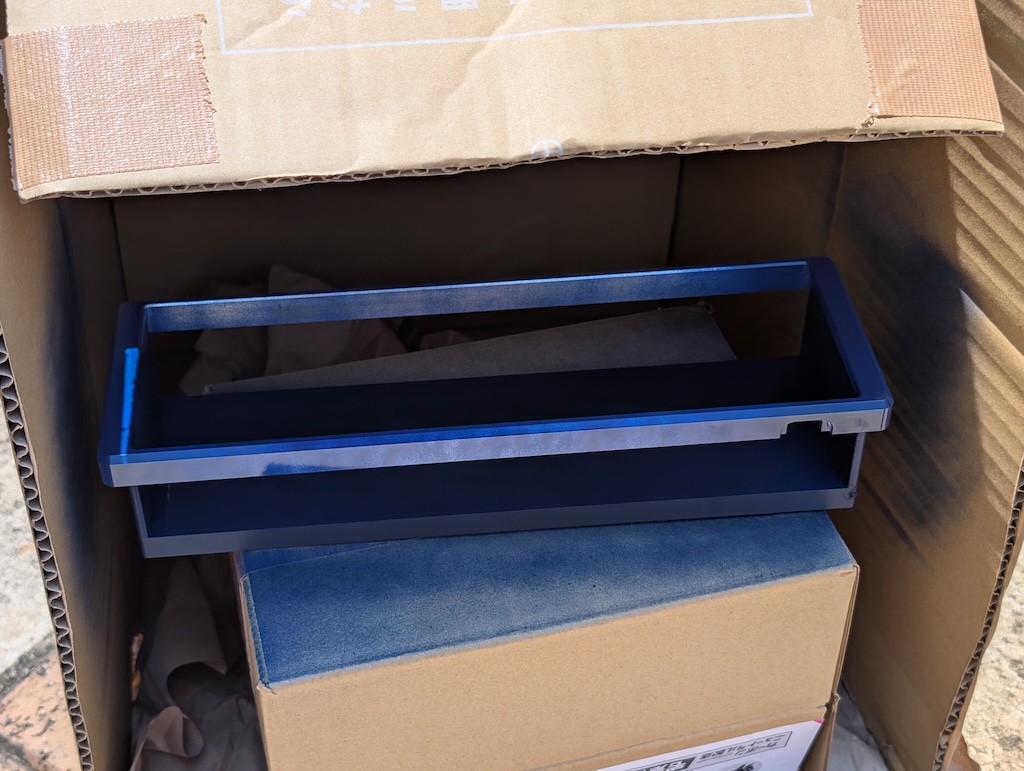
置いて塗装し始めると裏側を塗装することができませんでした。
裏側って結構気になります。
最初はこの写真の用にやりましたが、裏側が塗装できない&タレるので一回剥がして再塗装しました。
この時、前述のボトムケースも一緒に塗装すると統一感が出ていいです。
ついでにネジも一緒に塗装すると更に統一感が出ます。
ラッカースプレーを吹くときはいきなり本体に吹き付けるのではなく、外側から吹き始めてゆっくり通り抜けるようにスプレーを吹き付けていくといいです。
もし失敗したなと思ったらラッカーうすめ液で拭いたりすることで塗料を落とすことができます。

※塗装も塗装剥がしも屋内でやらないでください。
Proケースで楽しむ
ProケースはGoFortyシリーズの完成形のイメージで設計しているため、ボトムカバー以外の改造の幅はあまりないですが、お手入れ等の余地はあります。

サイドバーを磨く
Proケースのサイドバーは真鍮を削り出したままの状態になっていますので、そのままにしていると曇ってきたりして経年変化していきます。
これはこれで味で渋くて好きなのですが、ピカピカの金色を眺めると精神が健康になるのも事実なので、気分で磨いちゃいます。
ピカールでさっと磨くとピッカピカになるので楽しいです。
「ケースからサイドバーを外してから」作業します。
そのままピカールで磨くとケースに色と臭いが付いたりするので、絶対にケースから外してから作業してください。
※ピカールは近場のホームセンターなどで購入したほうが格段に安いです。

PCBフォームを入れて打鍵感を調整する
ケースフォームと同じように、USBコネクタ用の切り欠きをケース左上に合わせて重ねて敷きます。

ケースフォームを増減させることで打鍵感を調整することができます。
ケースフォームのみのデフォルト状態ではケース内で音が反響するため、やや音が大きくなります。
ケースフォームを除いてPCBフォームのみの状態にする(下の写真状態)と打鍵時に沈み込むようになり、柔らかい打鍵感になります。

ケースフォームとPCBフォームを入れた状態が最も打鍵音が静かになり、打鍵感もしっかりしたものになります。
下の動画の打鍵音はフォームをすべて入れた状態です。
※フォーム無しの状態はしなりすぎ&底打ち音がするのでオススメできません。
ボトムカバーを変更して気分転換する
Proケースはボトムカバーが有ってもなくても成立すようにデザインしていますが、ボトムカバーの色を変えることで気分転換もできます。

ケースを3Dプリントして楽しむ
自宅に3Dプリンタがある場合はすべてのケースを自分で印刷することもできます。
用意するのはゴム足、フォームシール、ネジとナットだけ。
ゴム足はAmazonで、フォームシールはKeeb-On!で、ネジ(M2 x 8~9mm)とM2ナットはネジクル等で購入するといいと思います。
最近(2025年8月)印刷するとやや小さくなってしまうので、100.5%くらいの倍率で印刷していたりします。
私の3Dプリンタ起因かもしれないので、各自色々試してみてください。

持ち運び用の工夫
GoFortyを持ち運びたいという人も多くいるでしょう。
私も更に薄型のClickBoardができるまではGoFortyを持ち運んでいました。
キーボードを持ち運ぶ際、一番気になるのは頑丈さです。
自作キーボードは良くも悪くも自作なので、市販品と比べると頑丈さの面で不安があります。
特にサンドイッチ構造などのスイッチの横が露出する構造の場合、カバンの中でスイッチやキーキャップが外れたりしてしまい、いざ使いたいときにすぐ使えない状況が生じたりします。
そこでキーキャップ面を完全にカバーし、鞄の中でキーキャップ側が触れないようにするカバーを考えました。
しかし、ただのカバーだと使用時に邪魔なので、パームレストとしても使用できるようにしたのが、パームレストカバーです。

しかしパームレストカバーもポリカーボネート削り出しで非常に綺麗なので、持ち運び時の傷が気になるという人もいるでしょう。
そういう人はSwitch2用の携帯ケースを購入するといいと思います。


もっと安い方が良い方は折りたたみ傘のカバー等にすると非常に安く済みます。


ランキング参加中
面白かったり、期待していただけましたらポチッとお願いします!

おわりに
カスタマイズガイドはいかがでしたでしょうか。
分かりやすかったでしょうか。
なるべく組み立てやすい様に設計したつもりですが、なにかわからないことが有れば遠慮なく私のDiscordまでどうぞ。
salicylic-acid3.hatenablog.com
本記事はClickBoard Ortho Proto2で書きました。(GoForty系が撮影でバラバラなので)
