
こんにちは。自キ温泉ガイドのサリチル酸です。

今回は私の設計した自作キーボードキット『GoForty JP』の組み立て手順書、ビルドガイドを書きたいと思います。
- はじめに
- GoFortyコンセプトとは
- GoForty v1からのアップデート内容について
- 前置き
- 販売ページ
- キットの中身を確認する
- キット外で必要なもの
- 必要工具
- 組み立て
- 使用上の注意
- 動かない時に
- ランキング参加中
- おわりに
はじめに
キットをお買い上げ頂いた方、お買い上げありがとうございます。
拙い部分もあると思いますが一所懸命にガイドしますのでよろしくお願いします。

GoFortyコンセプトとは
本キーボードは私の「40%キーボードを楽しもう」というGoFortyコンセプトに基づいて設計されました。
salicylic-acid3.hatenablog.com
GoForty v1からのアップデート内容について
本キーボードはGoForty v1のO51Goのアップデート版です。
以下の記事にGoForty v1からのアップデート内容についてまとめました。
アップデート内容に興味ある方はぜひ読んでみてください。
salicylic-acid3.hatenablog.com
前置き
本キットはハンダ付けは不要ですが、本ガイドを見て分からない点があったら「やってから考える」のではなく、「先に」私まで問い合わせて、疑問を解消させてから取り組んでください。
製品についてのお問い合わせは私のDiscordまでどうぞ。
salicylic-acid3.hatenablog.com
販売ページ
キットの中身を確認する
以下はGoForty JPのキット内容です。
キット内容物一覧
| 品目 | 数量 |
| スイッチプレート | 1 |
| 基板 | 1 |
| ボトムプレート | 1 |
| アクリルチルトバー | 1 |
| フォームシール | 2 |
| 2uスタビライザー(スクリュータイプ) | 2 |
| M3スペーサー | 4 |
| M3ネジ(4mm) | 6+ |
| M3ネジ(12mm) | 2 |
| ゴム足 | 6 |
万が一部品が足らない場合、お手数ですが以下の方法でご連絡ください。
購入先が遊舎工房様の場合:遊舎工房のお問い合わせフォームよりご連絡ください。
購入先が私のBoothショップの場合:Boothのメッセージをいただけましたらすぐに発送対応いたします。
購入先が私のKeeb-On!ショップの場合:Keeb-On!サイトのお問い合わせフォームよりお問い合わせをいただけましたらすぐに発送対応いたします。
スイッチプレート

本ガイド内では『スイッチプレート』と呼びます。
スイッチを嵌めて使用します。
基板

本ガイド内では『基板』と呼びます。
全ての部品がすでに実装され、ファームウェアが書き込まれています。
ボトムプレート

本ガイド内では『ボトムプレート』と呼びます。
このプレートがキーボードの底面になります。
アクリルチルトバー

本ガイド内では『チルトバー』と呼びます。
この8mmのバーがキーボードを打鍵しやすい角度に傾斜させてくれます。
フォームシール

本ガイド内では『フォームシール』と呼びます。
基板裏に貼り付け、基板がボトムプレートに衝突しないようにします。
スタビライザー(スクリュータイプ)

本ガイド内では『スタビライザー』と呼びます。
スタビライザーはステムとハウジング、ネジ、ワイヤーで構成され、写真のようにステム、ハウジング、ネジは2つ、ワイヤーは1つで1セットです。
GoForty JPは2セット入っていますので、確認してください。
スペーサー

本ガイド内では『スペーサー』と呼びます。
スイッチプレートとボトムプレートの間に配置し、ネジ止めするのに必要です。
ネジ


プレート各種をネジ止めするのに必要です。
M3ネジ(4mm)が6個以上、M3ネジ(12mm)が2個入っていますので確認してください。
ゴム足

キーボードを卓上で滑らないようにする滑り止めです。
シートについたゴム足が6個入っていますので確認してください。
キット外で必要なもの
一覧
| 品目 | 数量 |
| キースイッチ | 46 |
| キーキャップ | 46 |
| USBケーブル | 1 |
キースイッチ
本ガイド内では『キースイッチ』と呼びます。
GoForty JPはKailh社のChoc v2スイッチに対応しています。
GoForty JPは46個必要です。
基本的にキーキャップとの干渉が少ないDeep Sea Silent Islet Switchをオススメしていますが、打鍵音が欲しい場合+XVXキーキャップを使用する場合*1はWhite Rain Switchでも良いと思います。
Kailh Choc v2 White Rain Switchkeeb-on.com
Kailh Choc v2 Deep Sea Silent Islet Switchkeeb-on.com
キーキャップ
本ガイド内では『キーキャップ』と呼びます。
GoForty v2の3種はCherryMX用のキーキャップをつけることは出来ますが、打鍵時にスイッチプレートまたはスイッチに衝突してしまう場合があります。
少なくともAcid CapsおよびGMKはスイッチに衝突してしまいます。
衝突しても使えないことは有りませんが、打鍵感は悪くなり、静音スイッチの効果が薄れてしまいます。
私のオススメはXVX Low Profileキーキャップ(改名されてWomier ロープロファイルとなっている場合がある)です。


※↑このキーキャップが本ガイドの作例で使用しているキーキャップです。
※XVXキーキャップはロープロファイルのものとそうでないものがありますので、「ロープロファイル」との記載があることを確認してください。
USBケーブル
本ガイド内では『USBケーブル』と呼びます。
GoForty v2とPCとをつなぐために必要です。
USB Type-Cコネクタがついているものを選択してください。


必要工具
本キットの組み立てにハンダごては不要なので、ドライバーだけ用意してください。

ベッセル(VESSEL) クッショングリップドライバー 〈細軸タイプ〉 +0×75 610
基板端を塗れるマジックペンも有ったほうが見た目が良くなります。

ゼブラ 油性ペン ハイマッキー 黒 3本 P-MO-150-MC-BK3 Japan
スタビライザーの潤滑に。
もちろんキースイッチ用のルブでもOKです。
他のものでもいいですが、フッ素樹脂配合の多少粘度があるものがいいです。
私は小さくて安く、入手しやすいミニ四駆のグリスをよく使います。

タミヤ グレードアップ No.383 GP.383 Fグリス (フッ素樹脂配合) 15383
組み立て
いよいよ組み立てです。
まとまった時間は用意できましたか?
リラックスしてゆっくりやっていきましょう。

(オプション)基板のヤスリがけ
特にケースレスで使い続ける場合、製造過程でついた基板端がギザギザしている部分をヤスリで削り落とすと使用感が良くなります。


(オプション)基板の断面をサインペンで塗る
基板の側面は白っぽくなっていると思います。
特にケースレスで使い続ける場合、その断面をぐるっと一周サインペンの太い方で黒く塗っておきましょう。
この一手間が出来上がりの質感を上げますので是非やってください。


(画像はJ67Gのもの)

スタビライザーを取り付ける

注意!このスタビライザー、スイッチを取り付けてからでも付けられると勘違いする方もいるかも知れませんが、付けられません。
破損の原因になりますので、必ずスイッチをつける前にスタビライザーを取り付けてください。
ステムをルブする
ルブしましょう。
ルブを怠ると後悔します。
ルブする箇所はステムとワイヤーの2箇所です。
まずはステムの横部分に付けます。


ステムをハウジングに挿入する

ステムの切り欠きがワイヤー側(写真右側)を向くように上から挿入します。
ワイヤーの端にルブする

ワイヤーをハウジングに組み付ける

ステムの奥まで挿入し、ワイヤーがハウジングにパチッとハマるまで押し込みます。
ついでにワイヤーが擦れる、指で示した部分にルブを付けて馴染ませておくとより良いです。
もう片方も同様にルブして組み付ける

PCBに取り付ける

ワイヤー側の爪をPCBの上(キースイッチつける側)から挿入し、奥まで差し込んだ後、反対側に倒します。
このとき、ワイヤーとPCB上の白い線を合わせるように取り付けます。
PCB上の穴はそんなにタイト設計にはしていないので、抵抗はそんなに無いはずです。
固い、取り付けられない、と感じた場合は最初の爪がちゃんとかかってない可能性が高いです。
ネジ止めする


PCBの裏側からネジ止めします。
スイッチプレートを重ねる
スイッチ穴が基板の穴に合うように重ねます。
プレートの裏側は、左右端にGoFortyケース取付時に貼り付けるフォームシールの形に削り込みがされています。

キースイッチを取り付ける
スイッチを取り付けます。

スイッチを奥までキッチリ差し込み、スイッチプレートに密着させます。

このとき、スイッチの端子が曲がっていないことと、差し込むスイッチの端子と基板のソケット端子の位置と合っていることを確認してください。
スイッチの端子が曲がっていたりする場合は指でまっすぐに治してください。
まっすぐに治せなかったスイッチは使用しないでください。
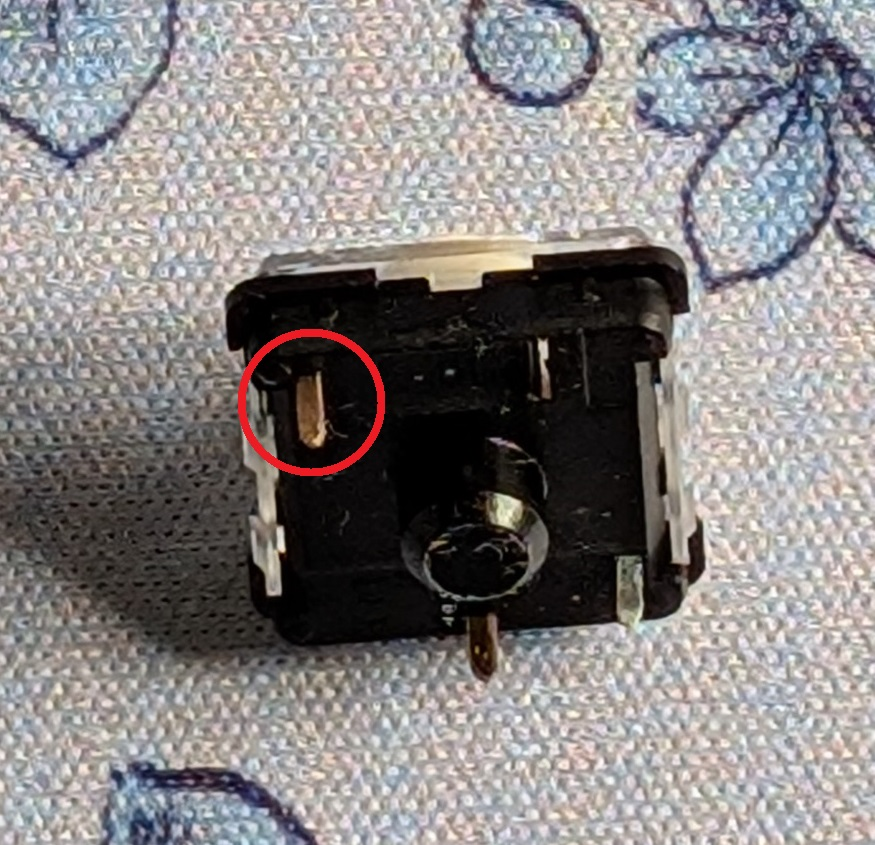
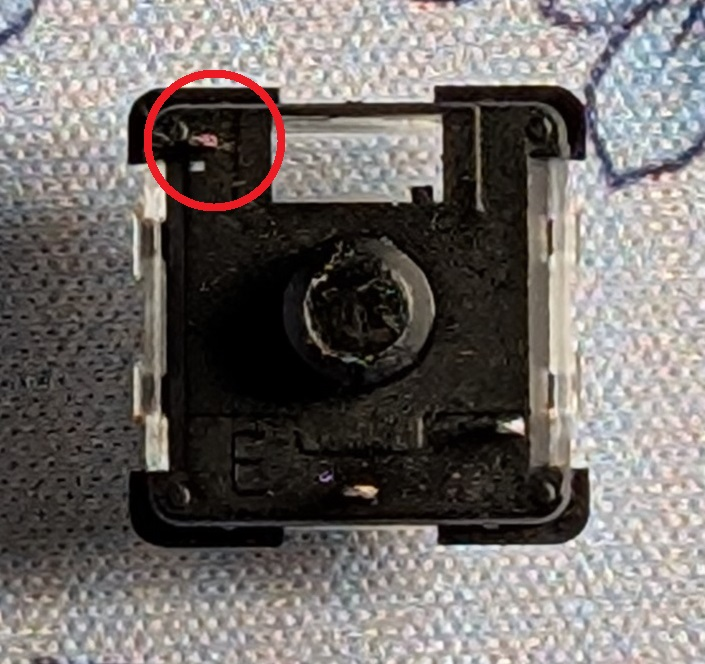
注意:3ピンあるスイッチの場合
Choc v2スイッチには3ピンのものが存在します。
Choc v2のRed、Brown、Blue、Silentなどです。
この3本目のピンは特に電気的な役割を持っておらず固定用の物となっているため、取り付けに際して干渉する場合は切り取ってから取り付けてください。

テストする
スイッチが取り付けられたらPCにつなぎ、反応するかテストして下さい。
テストにはRemapのテストモードなどが便利です。
salicylic-acid3.hatenablog.com

基板にフォームシールを貼り付ける
基板裏の中央部分にフォームシールを貼り付けます。

上記の例では1つだけ貼り付けていますが、実際に使用して底打ち音が気になる場合はもう一つ貼り付けてください。
スイッチプレートにスペーサーをネジ止めする
スイッチプレートにスペーサーを4mmのネジでネジ止めします。

ボトムプレートをネジ止めする
ボトムプレートの切り欠きを基板のUSBコネクタに合わせ、ボトムプレートの手前側(下写真下側)を4mmのネジでネジ止めします。

チルトバーをネジ止めする
チルトバーの保護フィルムを忘れずに剥がします。

ボトムプレートの奥側に、チルトバーとボトムプレートを一緒に12mmのネジでネジ止めします。

ゴム足を貼り付ける
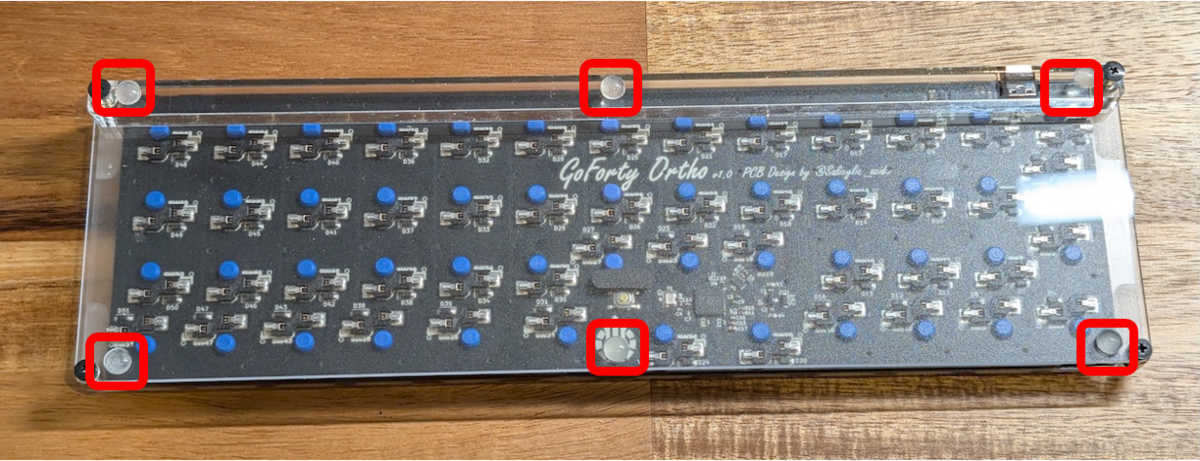
ボトムプレートに彫り込まれた円形の部分にゴム足を6個貼り付けます。
Tips:ゴム足がグリップしない場合
ゴム足の部分は結構ギリギリであるため、もし机にグリップしない等の不具合がある場合はボトム前側のネジ部に貼り付け直してください。

もしゴム足を紛失した、粘着力が低下した場合は以下の商品をご利用ください。
※私もこれをよく買って、色々なものに使っています。

もしくは以下のような滑り止めをネジからプレート前面部分にかけて貼り付けることで、より強力にグリップさせることが出来ます。


またこの滑り止めはFrameケースにも有効なので、グリップしないとお悩みの方はぜひご利用ください。
キーキャップを取り付ける
自分の求めるキーマップに応じた配置でキーキャップを取り付けます。

キーマップをカスタマイズする
以下の記事を参考にオリジナルのキーマップを探求してください。
※本キーボードはRemapに登録済みです。
キーマップの書き換えはRemapを使用してください。
salicylic-acid3.hatenablog.com
Tips:ファームウェアを書き換える
GoForty JPはUSBを挿した時にPCのOSを自動判定してレイヤーを切り替える機能を付加することができます。
以下の記事の記述を参照してください。
salicylic-acid3.hatenablog.com
Remap対応ファームウェア(Default及びMulti OS)は、Remapのページからダウンロードできます。
Vial対応ファームウェア(Default及びMulti OS)も作りました。
TapDanceやCombo機能を使用したい方はVialを使用してみてください。

完成!
お疲れ様でした!
達成感とともに、ゆっくりと自作キーボード温泉に浸かってください。

使用上の注意
- USBケーブルの抜き差し時にUSBコネクタを剥がさないように、力加減に十分注意して下さい。
動かない時に
以下のサイトがトラブルシューティングについて網羅していますので参考にしてください。
ランキング参加中
面白かったり、期待していただけましたらポチッとお願いします!

おわりに
ビルドガイドはいかがでしたでしょうか。
分かりやすかったでしょうか。
なるべく組み立てやすい様に設計したつもりですが、なにかわからないことが有れば遠慮なく私のDiscordまでどうぞ。
salicylic-acid3.hatenablog.com
本記事はClickBoard Ortho Proto1で書きました。(GoForty系が撮影でバラバラなので)
*1:White Rain SwitchはXVXキーキャップ以外と干渉して戻りが悪くなる場合があります。
