
こんにちは。自キ温泉ガイドのサリチル酸です。

今回は私の設計した自作キーボードキット『GoForty RS ネジレスケース』の組み立て手順書、ビルドガイドを書きたいと思います。
- はじめに
- GoForty RS(Row Staggered)とは
- GoFortyコンセプトとは
- キットの中身を確認する
- キット外で必要なもの
- 必要工具
- 組み立て
- 使用上の注意
- 動かない時に
- ランキング参加中
- おわりに
はじめに
本キットをお買い上げ頂いた方、お買い上げありがとうございます。
拙い部分もあると思いますが一所懸命にガイドしますのでよろしくお願いします。
GoForty RS(Row Staggered)とは
GoForty RSは昔展開していたGoForty R47Goのリメイクのような位置づけで設計しました。

R47Goは元々ロウスタッガード配列に慣れている方がスムーズに40%サイズに慣れられるように設計したものです。
R47Goの開発時はスタビライザーが入手できなかったので、スタビライザーを装着しなくても使用できる配列としてデザインしました。
その後状況が変わって2種類のスタビライザーが入手できるようになったので、R47Goはキーキャップが使用しやすい配列のGoForty USとJPに分裂してその役目を失ったのです。
しかし、最近また少し状況が変わりました。
そう、スタビライザーが入手できなくなったのです。
その経緯については下の記事を参照してください。
salicylic-acid3.hatenablog.com
この記事にも記載していますが、クリップタイプのスタビライザーが入手できなくなり、スクリュータイプのみになりました。
その上、6.25uのスタビライザーワイヤーも入手できなくなったため、GoForty USの継続が困難になったのです。
GoForty JPだけ継続するという方向も考えましたが、Acid Caps LowProfileを製造できるようになったので、この際USとJPを合体したR47Goの後継を作ったほうがいいのではないかという結論に達しました。
そして、ProケースのKeeb-On!での再販が難しいとの話も聞こえてきましたので、この機会にネジレスケースの標準装備も視野に入れて開発しました。(Frameケースは別プレートとボトムケースで対応)
また、GoForty RSはR47Goの配列からブラッシュアップしています。

ホームポジションに当たる2uスペースバーの位置を左に0.25uズラし、ホームポジションでシンメトリーにしました。
また、アローキーを山型に配置できるようにし、普通のキーボードの使用感を最大限維持できるような配列にしました。
製品についてのお問い合わせは私のDiscordまでどうぞ。
salicylic-acid3.hatenablog.com
GoFortyコンセプトとは
GoFortyキーボードは、GoFortyコンセプトに沿ってデザインされています。
GoFortyコンセプトは私の「40%キーボードを楽しもう」というGoFortyコンセプトに基づいて設計されました。
salicylic-acid3.hatenablog.com
近日中にGoForty CapsというGoFortyキーボード用の廉価なキーキャップセットも用意する予定なので、そちらも是非チェックしてください。
キットの中身を確認する
以下は本キットの内容です。
※ネジレスケースは白or黒になります。別カラーが欲しい場合は自分で印刷していただくか、私のDiscordサーバのGoFortyチャンネルで依頼してください。
内容物一覧(基板のみ)
| 品目 | 数量 |
| 基板 | 1 |
| スタビライザー | 2 |
| スタビライザー用ネジ | 4 |
基板

本ガイド内では『基板』と呼びます。
全ての部品がすでに実装されています。
ファームウェアは書き込まれておらず、ご自分で書き込んでいただく形式になっています。
スタビライザー
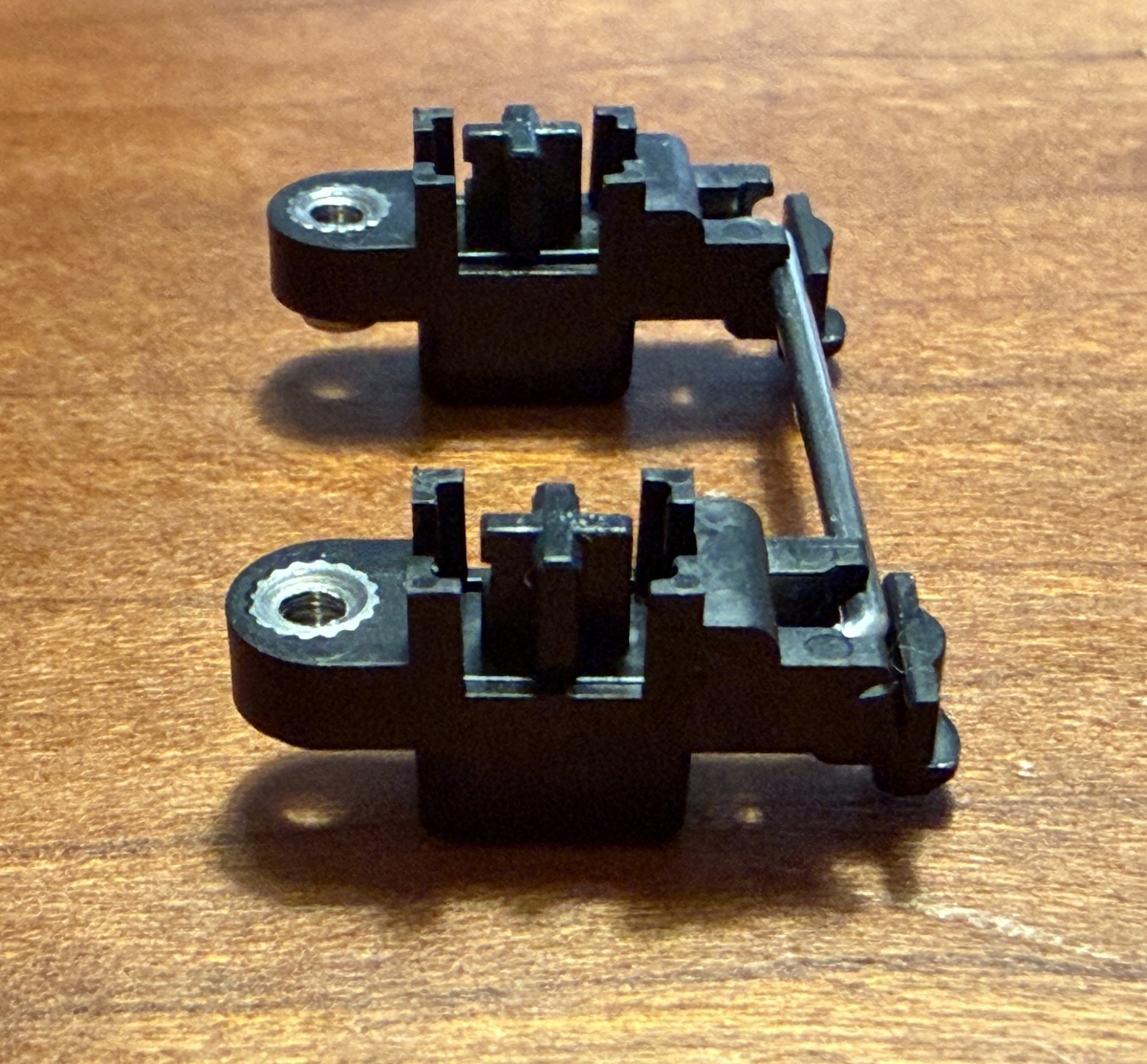
本ガイド内では『スタビライザー』と呼びます。
組み立てて潤滑が済んでいるので、ネジ止めだけで使用できます。
スタビライザー用ネジ
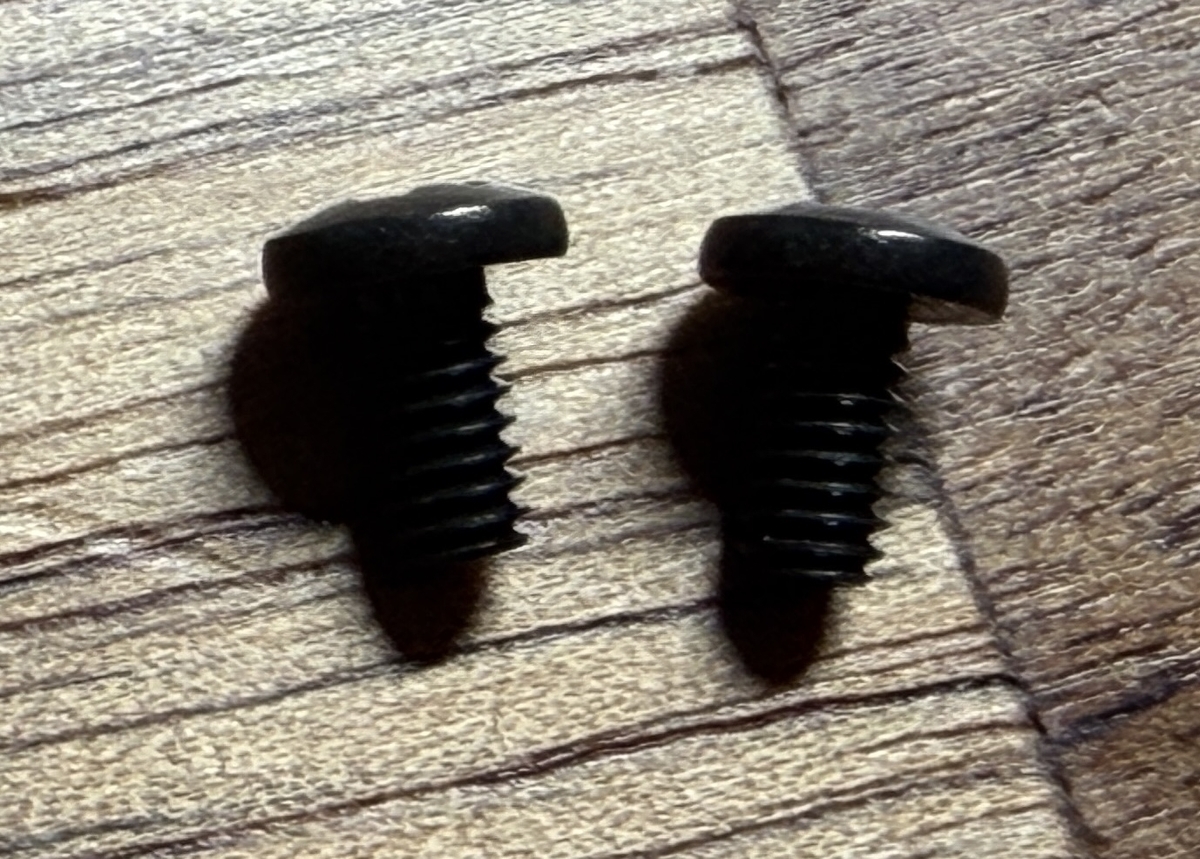
本ガイド内では『スタビライザー用ネジ』と呼びます。
本ネジを使って基板にスタビライザーを固定します。
内容物一覧(ネジレスケース)
| 品目 | 数量 |
| スイッチプレート | 1 |
| アッパーケース | 1 |
| ボトムケース | 1 |
| ゴム足 | 6 |
万が一部品が不足している場合、お手数ですが以下の方法でご連絡ください。
購入先が私のBoothショップの場合:Boothのメッセージをいただけましたらすぐに発送対応いたします。
スイッチプレート

本ガイド内では『スイッチプレート』と呼びます。
スイッチを嵌めて使用します。
アッパーケース

本ガイド内では『アッパーケース』と呼びます。
ケースの上側になります。
ボトムケース
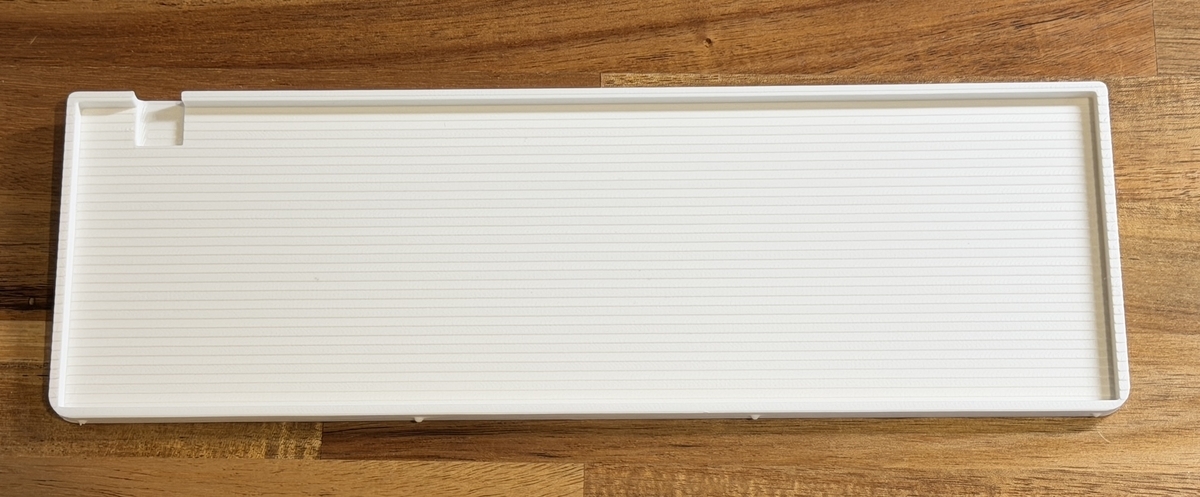
本ガイド内では『ボトムケース』と呼びます。
ケースの下側になります。
ゴム足

本ガイド内では『ゴム足』と呼びます。
もしゴム足の粘着力が低くなって剥がれた場合はAmazonで同じものを購入することができます。

同梱しているものは6mm×2mmのものです。
キット外で必要なもの
一覧
| 品目 | 数量 |
| キースイッチ | 47 |
| キーキャップ | 47 |
| USBケーブル | 1 |
キースイッチ
本ガイド内では『キースイッチ』と呼びます。
GoForty RSはKailh社のChoc v2スイッチに対応しています。
GoForty RSには47個必要です。
打鍵音を気にせずタイピングできる場合はWhite Rainスイッチを、打鍵音が気になる場合はDeep Sea Silent Islet Switchを選択することをオススメします。
私はこの2つのキースイッチがとても気に入っています。
Kailh Choc v2 White Rain Switchkeeb-on.com
Kailh Choc v2 Deep Sea Silent Islet Switchkeeb-on.com
上記のKailh Choc v2 Deep Sea Silent Islet Switch以外のChoc v2サイレントスイッチは推奨していませんが、一部のキーでピンを切り落とすことで使用可能になります。
キーキャップ
本ガイド内では『キーキャップ』と呼びます。
GoFortyはCherryMX用のキーキャップをつけることはできますが、打鍵時にスイッチプレートまたはスイッチに衝突してしまう場合があります。
少なくともAcid CapsおよびGMKはスイッチに衝突してしまうように見えます。
衝突しても使えないことは有りませんが、打鍵感は悪くなってしまいます。
私の一番のオススメは私自身が設計したAcid Caps LowProfileですが、キー数が多く高価なのでGoFortyを使用している人は予算と相談する必要があります。
salicylic-acid3.hatenablog.com
次点でオススメなのはXVX Low Profileキーキャップです。
刻印は一致しませんが安いですし、ロープロファイルスイッチ採用と相まってキーボード全体を薄く仕上げることができます。


※XVXキーキャップはロープロファイルのものとそうでないものがありますので、間違えないようにご注意ください。

※YMDKのキーキャップはDeep Sea Silent Switch以外では干渉してスムーズに動かないので注意してください。
近日中にGoFortyキーボード用のキーキャップセット「GoForty Caps」を販売予定なので、そちらも是非ご検討ください。
USBケーブル
本ガイド内では『USBケーブル』と呼びます。
GoForty RSとPCとをつなぐために必要です。
USB Type-Cコネクタがついているものを選択してください。


必要工具
本キットの組み立てにハンダごては不要ですが、スタビライザーの取り付けにドライバーとスイッチの取り外し用の工具があればモアベターです。

ベッセル(VESSEL) クッショングリップドライバー 〈細軸タイプ〉 +0×75 610
スタビライザーのネジ止めに使用します。

組み立て
いよいよ組み立てです。
まとまった時間は用意できましたか?
ゆっくりやっていきましょう。
基板端の捨て板を折り取る
基板の上下に付いている捨て板*1を折り取ります。

参考:BeThirty Ortho
折りづらい場合はラジオペンチなどを使用してください。
割と力を込める必要があります。
スタビライザーを基板に取り付ける

参考:InSixty EN
ワイヤー側の爪をPCBの上(キースイッチつける側)から挿入し、奥まで差し込んだ後、反対側に倒します。
基板上の穴はそんなにタイト設計にはしていないので、抵抗はそんなに無いはずです。
固い、取り付けられない、と感じた場合は最初の爪がちゃんとかかってない可能性が高いです。
ネジ止めする

参考:InSixty EN
スイッチプレートを重ねる
スイッチ穴がプレートフォームの穴に合うように重ねます。

キースイッチを取り付ける
スイッチを取り付けます。

スイッチプレートの製造誤差により、穴がタイトになっている場合がありますが、奥までキッチリ差し込み、スイッチプレートに密着させます。

参考:InSixty EN
このとき、スイッチの端子が曲がっていないことと、差し込むスイッチの端子と基板のソケット端子の位置と合っていることを確認してください。
スイッチの端子が曲がっていたりする場合は指でまっすぐに直してください。
まっすぐに直せなかったスイッチは使用しないでください。
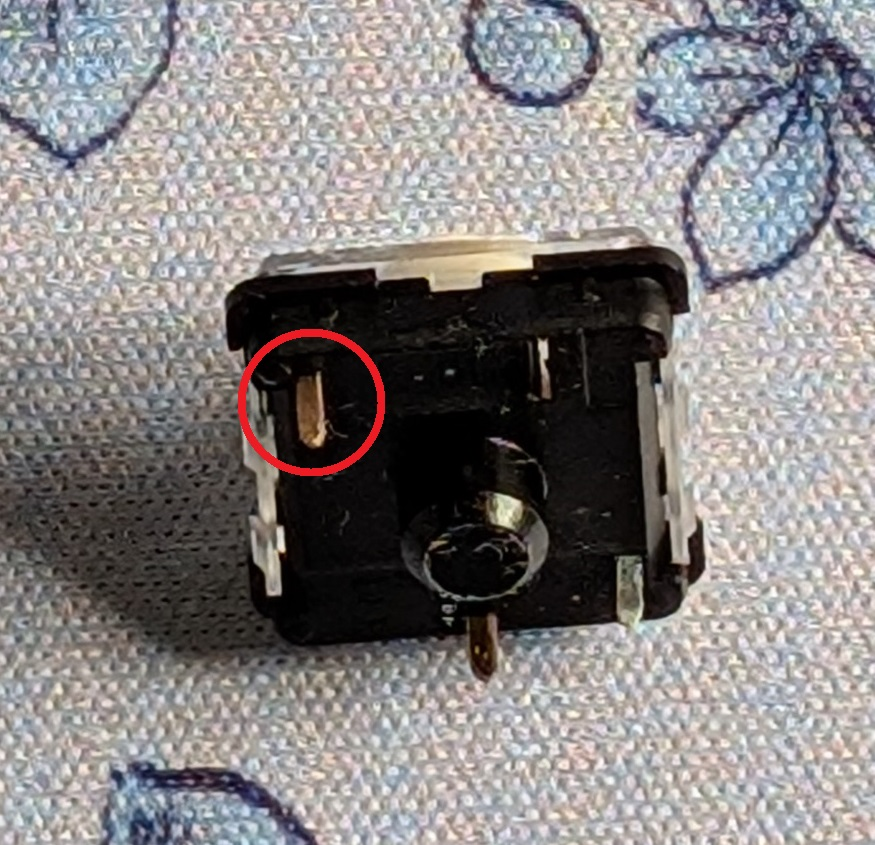
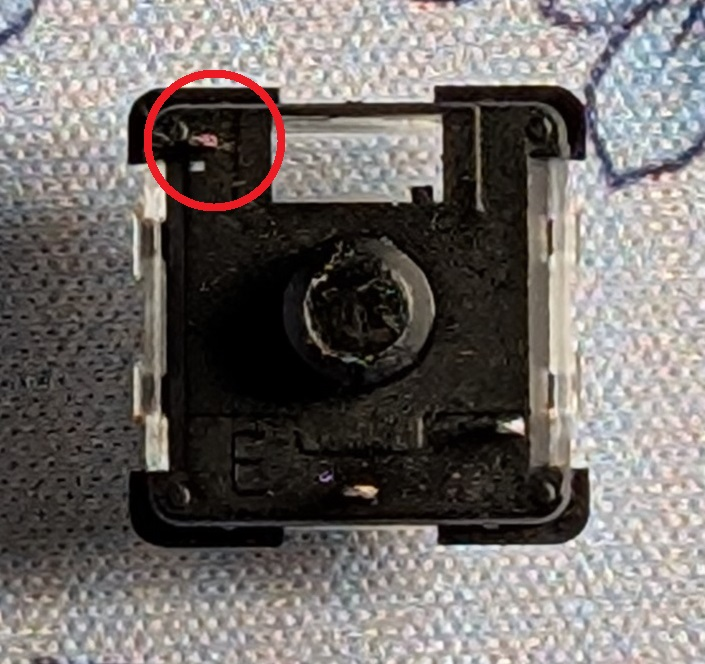
注意:3ピンあるスイッチの場合
Choc v2スイッチには3ピンのものが存在します。
Choc v2のRed、Brown、Blue、Silentなどです。
この3本目のピンは特に電気的な役割を持っておらず固定用の物となっているため、取り付けに際して干渉する場合は切り取ってから取り付けてください。
ファームウェアを書き込む
まずはキーボードの状態が正常か確認し、ファームウェアを書き込みましょう。
USBケーブルでPCに接続し、リムーバブルメディアとして認識するか確認してください。
Remapのページからファームウェア(拡張子がuf2のファイル)をダウンロードし、リムーバブルメディアにペーストしてファームウェアを書き込んでください。
macOSやWindowsを使い分け、違うキーマップを適用したい場合はmulti-OSを、そうでないならdefaultを使用してください。

ファームウェアを書き込んだら、RemapにChromeブラウザで接続し、認識することを確認します。
Vial用ファームウェア
Vial対応ファームウェア(Default及びMulti OS)も作りました。
TapDanceやCombo機能を使用したい方はVialを使用してみてください。
テストする
スイッチが取り付けられたら再度PCにつなぎ、反応するかテストしてください。
反応しないスイッチがある場合
まずはRemapでレイヤーキーなどのキーが設定されていないことを確認します。
次にスイッチを抜いてみて、スイッチの端子が折れ曲がっていないか確認してください。
スイッチの端子が折れ曲がっていた場合は、ラジオペンチなどでできるだけまっすぐ直すか、新しいスイッチを使用してください。
スイッチの端子が正常な場合は基板側のソケットやダイオードを調べてみてください。
ソケットの内部の金具が開いていたり、ダイオードなどの部品が剥がれている場合があります。
その場合は購入元に状況を説明して相談してください。
キーキャップを取り付ける
自分の求めるキーマップに応じた配置でキーキャップを取り付けます。

アッパーケースにスイッチプレートを合わせ、ボトムケースをはめ込む
アッパーケースのUSB用の切り欠きに基板のUSBコネクタを合わせ、アッパーケースの上下の三角形に、プレートの三角形を合わせて差し込みます。


ボトムケースもUSB用の切り欠きを合わせ、上から押し込みます。

アッパーケースとボトムケースがガタつく場合
アッパーケースとボトムケースの間の側面にマスキングテープを貼るとガタツキを抑えることができます。
ボトムケースにゴム足を貼り付ける
ボトムケースの裏の凹みにゴム足を貼り付けます。
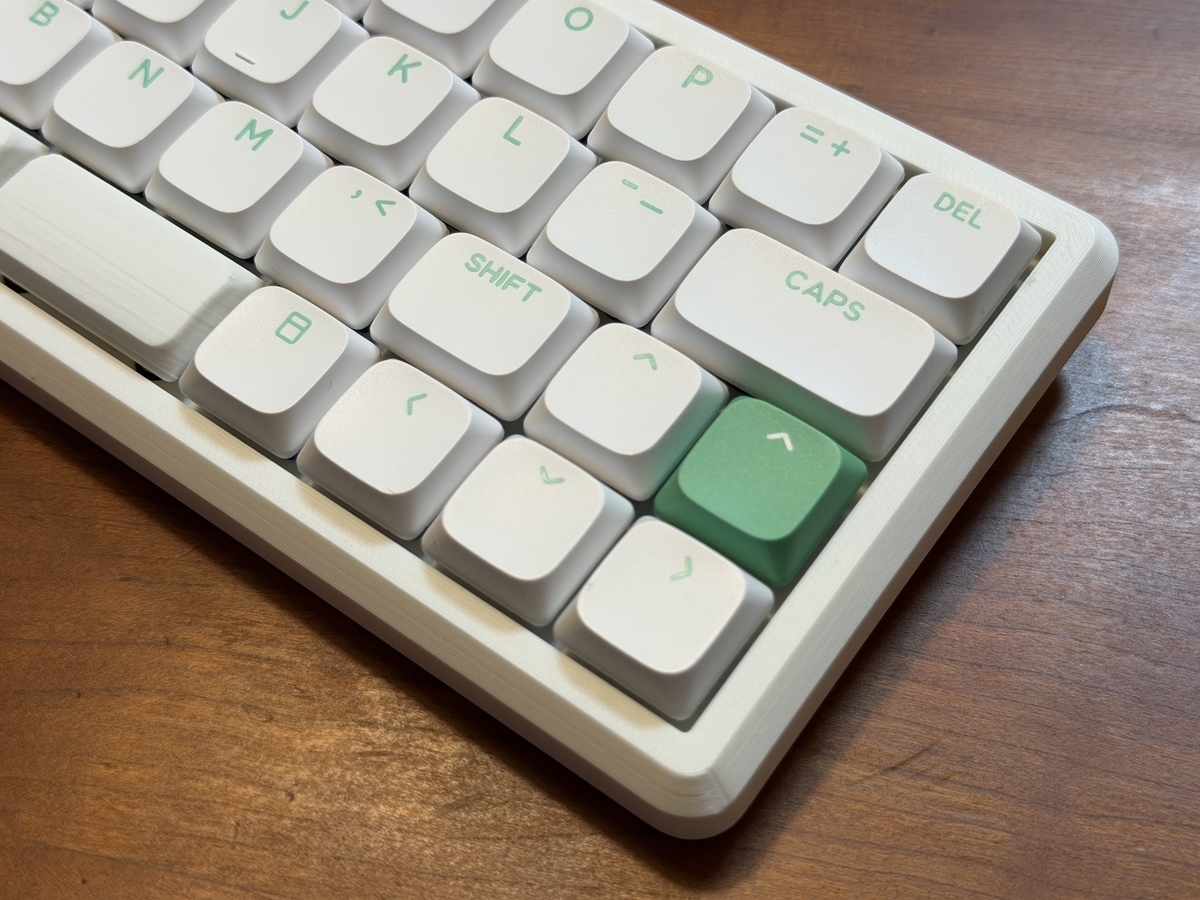
完成!
お疲れ様でした!
達成感とともに、ゆっくりと自作キーボード温泉に浸かってください。


使用上の注意
- USBケーブルの抜き差し時にUSBコネクタを剥がさないように、力加減に十分注意して下さい。
動かない時に
以下のサイトがトラブルシューティングについて網羅していますので参考にしてください。
ランキング参加中
面白かったり、期待していただけましたらポチッとお願いします!

おわりに
ビルドガイドはいかがでしたでしょうか。
分かりやすかったでしょうか。
なるべく組み立てやすい様に設計したつもりですが、なにかわからないことが有れば遠慮なく私のDiscordまでどうぞ。
salicylic-acid3.hatenablog.com
本記事はClickBoard Ortho Proto3 + テントベースで書きました。
*1:製造時に位置合わせに使用するだけの板のことです。
