
こんにちは。自キ温泉ガイドのサリチル酸です。

今回は私の設計した自作キーボードキット『InSixtyMX』の組み立て手順書、ビルドガイドを書きたいと思います。
はじめに
本キットをお買い上げ頂いた方、お買い上げありがとうございます。
拙い部分もあると思いますが一所懸命にガイドしますのでよろしくお願いします。
InSixtyMXについて
InSixtyMXは名前の通りInSixtyをMXスイッチに対応させたバージョン、というだけではありません。
InSixtyはGoForty(のProケース)デザインの文脈を60%分割キーボードに引き継ぐことを目標に設計し、その後ケースレスに対応したという経緯になっています。
それゆえケースレスの完成度に満足しているわけではありませんでした。
個人的にはInSixtyはケースで使って欲しいという思いを胸に、部品点数が倍増して高価になってしまったInSixtyに忸怩たる思いがありました。
そこでInSixtyをMXスイッチに対応させる構想が浮かんだ時に、基本デザインをGoForty Proケースからケースレス+フレームケースに思い切って変えようと思いました。

この辺はGoFortyMXのデザインコンセプトと同じですね。
GoFortyMXはキーキャップとスイッチの干渉回避のためスイッチの向きに制限がありましたが、InSixtyMXは1列増えたため問題ありませんでした。
そのため、GoFortyMXで苦慮したケース前後のデザインを揃えることができ、全体のデザインも統一感を持たせることができました。
それだけでなく、InSixtyJPのデザインを大幅に変えることができたのです。

Z列のズレ方がENとJPで変わっていることが分かりますでしょうか。
Proケースのように下半分を覆うようにしなかったことで、Z列の配列のフレキシブルさを得ることができました。

また、基本をアクリル積層構造にすることで、左右の分割面も透明感があってキレイに見えるようになっています。
製品についてのお問い合わせは私のDiscordまでどうぞ。
salicylic-acid3.hatenablog.com
キットの中身を確認する
以下は本キットの内容です。
内容物一覧
| 品目 | 数量 |
| 基板 | 左右一式 |
| スイッチプレート | 左右一式 |
| アッパーミドルプレート | 左右一式 |
| アンダーミドルプレート | 左右一式 |
| ボトムプレート | 左右一式 |
| チルトミドルプレート | 左右一式 |
| チルトプレート | 左右一式 |
| 2uスタビライザー |
EN:3 JP:2 |
| m2ネジ(4mm) | 18+ |
| m2ネジ(10mm) | 6+ |
| スペーサー(6.5mm) | 12 |
| ゴム足 | 8 |
万が一部品が不足している場合、お手数ですが以下の方法でご連絡ください。
購入先が私のBoothショップの場合:Boothのメッセージをいただけましたらすぐに発送対応いたします。
購入先が私のKeeb-On!ショップの場合:Keeb-On!サイトのお問い合わせフォームよりお問い合わせをいただけましたらすぐに発送対応いたします。
基板


本ガイド内では『基板』と呼びます。
全ての部品がすでに実装されています。
ファームウェアは書き込まれておらず、ご自分で書き込んでいただく形式になっています。
スイッチプレート


見分けるポイントはZ列のズレ方と右下のカーソルキー部分です
本ガイド内では『スイッチプレート』と呼びます。
スイッチを嵌めて使用します。
アッパーミドルプレート


本ガイド内では『アッパーミドルプレート』と呼びます。
スイッチプレートと基板の間に挟んで使用します。
スイッチプレートとの違いはスイッチをはめる用の穴が四角になっていないところと、スペーサー部分が穴ではなく切り欠きになっているところです。
アンダーミドルプレート


本ガイド内では『アンダーミドルプレート』と呼びます。
基板とボトムプレートの間に挟んで使用します。
基板の部品を避けるように穴がたくさんあいています。
ボトムプレート


本ガイド内では『ボトムプレート』と呼びます。
キーボードの底面になるプレートです。
チルトミドルプレート

本ガイド内では『チルトミドルプレート』と呼びます。
チルトプレートとボトムプレートの間に挟んで使用します。
チルト角を少なくしたい場合は本プレートを抜いて使用しても大丈夫です。
チルトプレート

本ガイド内では『チルトプレート』と呼びます。
チルト角をつけるために使用します。
チルトミドルプレートと合わせて使用することで、約4°のチルト角になります。
スタビライザー

本ガイド内では『スタビライザー』と呼びます。
アルファベット2つぶん以上のキーの端を押してもまっすぐ押し込めるように安定させる役割があります。
ネジ


本ガイド内では『ネジ』と呼びます。
m2のネジの4mmと10mmのものが入っています。
スペーサー

本ガイド内では『スペーサー』と呼びます。
スイッチプレートとボトムプレートの間に挟み込んで使用します。
GateronLP v3スイッチを使用したい場合は3.5mmのスペーサーを別途準備する必要があります。
ゴム足

本ガイド内では『ゴム足』と呼びます。
もしゴム足の粘着力が低くなって剥がれた場合はAmazonで同じものを購入することができます。

同梱しているものは6mm×2mmのものです。
オプション
フレームケースとボトムケースを準備中です。
キット外で必要なもの
一覧
| 品目 | 数量 |
| キースイッチ |
EN:68 JP:70 |
| キーキャップ |
EN:68 JP:70 |
| USBケーブル | 1 |
キースイッチ
本ガイド内では『キースイッチ』と呼びます。
InSixtyMXはCherry MX互換スイッチに対応しており、ENは68個、JPは70個必要です。
打鍵音を気にせずタイピングできる場合はGateron G-Proスイッチを、打鍵音が気になる場合はDeep Sea Silent Pro Box Switchを選択することをオススメします。
私はこの2つのキースイッチがとても気に入っています。
Gateron G-Pro 3.0 White Switchkeeb-on.com
Kailh Deep Sea Silent Pro Box Switchkeeb-on.com
キーキャップ
本ガイド内では『キーキャップ』と呼びます。
私の一番のオススメは、もちろん私自身が設計したAcid Caps Premiumシリーズです。
「Acid Caps “Premium”」Reflex Blue R2keeb-on.com
「Acid Caps “Premium”」Kirisamekeeb-on.com
コンベックスキー(スペースバーのようなカマボコ形状)が豊富なので、親指キー部分を全て指あたりの良いコンベックスキーにすることができます。
USBケーブル
本ガイド内では『USBケーブル』と呼びます。
InSixtyMXとPCとをつなぐために必要です。
USB Type-Cコネクタがついているものを選択してください。


左右接続用USBケーブル
InSixtyはキーボードの左右をUSB-CtoCケーブルで接続します。
使用する環境で推奨のケーブルは異なりますが、普通に机に設置して使用する場合はL字コネクタのタイプを推奨します。
長さは15cm〜25cmくらいがオススメです。
USB-C to Cケーブル(20cm)keeb-on.com
必要工具
本キットの組み立てにハンダごては不要で、ドライバーさえあればOKです。
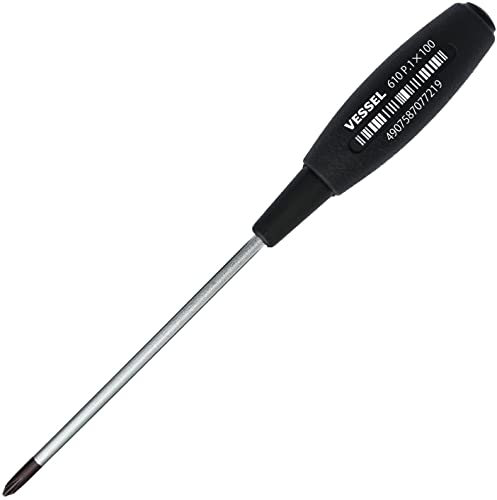
スイッチの取り外し用の工具があればモアベターです。

組み立て
いよいよ組み立てです。
まとまった時間は用意できましたか?
ゆっくりやっていきましょう。
注意:以下は全てInSixtyMX ENを使用して解説しますが、JPも同様の手順です。
違う点はスタビライザーの数だけです。
基板端の捨て板を折り取る
基板の上下に付いている捨て板*1を折り取ります。

折りづらい場合はラジオペンチなどを使用してください。
割と力を込める必要があります。
スタビライザーをルブする
スタビライザーを取り付ける前に、ぜひ潤滑しておきましょう。
salicylic-acid3.hatenablog.com
私はキーボードの打鍵感が気になる原因の5割くらいはスタビライザーの潤滑不足だと思っています。
後で潤滑することもできますが、最初に潤滑しておくことをオススメします。
スタビライザーを基板に取り付ける
潤滑して組み立てたスタビライザーを取り付けます。

上の写真のように、ワイヤーの方を先に基板に差し込み、後ろ側をパチンと基板に差し込みます。
上の写真のようなスクリュータイプのスタビライザーの場合、差し込んだ後に裏からネジ止めします。


スイッチプレートを重ねる
まずスイッチプレートとアッパーミドルプレートのアクリルの保護紙を剥がします。
全てのプレートの保護紙を剥がしてしまうと汚れてしまうので、使うプレートだけ保護紙を剥がすようにしてください。
※発注時期によって保護紙が半透明になっている場合もありますが、同じように剥がして使用してください。

この写真はGoFortyMXのものです
保護紙を剥がしたらスイッチプレートとアッパーミドルプレートのスイッチ穴が基板の穴に合うように重ねます。
このとき上からスイッチプレート、アッパーミドルプレート、基板の順になるように重ねます。


キースイッチを取り付ける
基板のスイッチ穴の向きに気をつけながらスイッチを取り付けます。
まずは四隅からスイッチを取り付けていくと、プレートがズレずに取り付けられるようになります。


スイッチプレートの製造誤差により、穴がタイトになっている場合がありますが、奥までキッチリ差し込み、スイッチプレートに密着させます。

この写真はGoFortyMXのものです
このとき、スイッチの端子が曲がっていないことを確認してからスイッチプレートに差し込んでいきます。


なお、一度でも足がクシャクシャになってしまったスイッチ、はんだ付けしたことがあるスイッチを差し込むと基板上の部品(スイッチソケット)を破損する可能性があります。
ファームウェアを書き込む
まずはキーボードの状態が正常か確認し、ファームウェアを書き込みましょう。
注意!PCに接続するUSB-Cコネクタについて
InSixtyMXは左右間の接続にUSB-Cケーブルを使用しています。
しかし、左右間接続用のUSB-CコネクタはPCとの接続に使用できません。
左右間接続用コネクタでPCと接続しても壊れることがないように保護回路を入れていますが、想定外の事象全てを保証することはできません。
想定外の負荷となる可能性があるため、PC接続用USB-CコネクタでPCと接続するようにしてください。

salicylic-acid3.hatenablog.com
上記に注意したうえでUSBケーブルでPCに接続し、リムーバブルメディアとして認識するか確認してください。
Remapのページからファームウェア(拡張子がuf2のファイル)をダウンロードし、リムーバブルメディアにペーストしてファームウェアを書き込んでください。
※InSixtyMX ENはInSixty ENと同じファームウェアを使用しますが、InSixtyMX JPは専用のファームウェアを使用します。
macOSやWindowsを使い分け、違うキーマップを適用したい場合はmulti-OSを、そうでないならdefaultを使用してください。

ファームウェアを書き込んだら、RemapにChromeブラウザで接続し、認識することを確認します。
Vial対応ファームウェア
Vial対応ファームウェア(Default及びMulti OS)も作りました。
TapDanceやCombo機能を使用したい方はVialを使用してみてください。
以下はInSixty EN用です。※InSixtyMX ENと共用です。
以下はInSixtyMX JP用です。
テストする
スイッチが取り付けられたら再度PCにつなぎ、反応するかテストして下さい。
入力テストにはRemapのテストモードなどが便利です。
salicylic-acid3.hatenablog.com
反応しないスイッチがある場合
スイッチを抜いてみて、スイッチの端子が折れ曲がっていないか確認してください。
スイッチの端子が折れ曲がっていた場合は、ラジオペンチなどでできるだけまっすぐ直すか、新しいスイッチを使用してください。
スイッチの端子が正常な場合は基板側のソケットやダイオードを調べてみてください。
ソケットの内部の金具が開いていたり、ダイオードなどの部品が剥がれている場合があります。
その場合は購入元に状況を説明して相談してください。
スイッチプレートにスペーサーをネジ止めする
スイッチプレートの表側から4mmのネジでスペーサーをネジ止めします。


スタビライザーを使用するキーキャップだけ先に取り付ける
私の経験上スタビライザーのステム(十字部)が奥まで差し込まれていないキーボードが結構多く見るので、この工程で先に付けておきます。

奥まで入っていない場合は基板の裏側の穴を指で抑えつつ、キーキャップを押し込みます。
※この穴は色々弊害がありそうな疑いがあるため、正式版では廃止するかも知れません。

アンダーミドルプレートとボトムプレートを重ねてネジ止めする
アクリルの保護紙を剥がし、アンダーミドルプレートとボトムプレートを基板に重ねます。
アンダーミドルプレートは基板上の部品をギリギリで避けているので重ねるのに少し抵抗感がありますが、ピッタリくっつけてください。


重ねたら手前側(写真下側)を4mmのネジでネジ止めします。

チルトプレートとチルトミドルプレートを重ねてネジ止めする
チルトミドルプレートとチルトプレートを重ねて10mmのネジでネジ止めします。

チルト角を抑えたい場合
チルトミドルプレートを抜き、チルトプレートだけを重ねてネジ止めします。
ボトムプレートとチルトプレートにゴム足を貼り付ける
ボトムプレートとチルトプレートの四隅にゴム足を貼り付けます。
※ゴム足を貼る場所は基板上に丸く描かれているので参考にしてください。

残りのキーキャップを取り付ける
自分の求めるキーマップに応じた配置でキーキャップを取り付けます。
完成!
お疲れ様でした!
達成感とともに、ゆっくりと自作キーボード温泉に浸かってください。
使用上の注意
- USBケーブルの抜き差し時にUSBコネクタを剥がさないように、力加減に十分注意して下さい。
- USB-Cコネクタを2つ備えていますが、同時にPCに接続することはできません。
必ず1つずつ使用してください。 - 以下の記事を参考に、PC接続時には十分注意してください。
salicylic-acid3.hatenablog.com
動かない時に
以下のサイトがトラブルシューティングについて網羅していますので参考にしてください。
ランキング参加中
面白かったり、期待していただけましたらポチッとお願いします!

おわりに
ビルドガイドはいかがでしたでしょうか。
分かりやすかったでしょうか。
なるべく組み立てやすい様に設計したつもりですが、なにかわからないことが有れば遠慮なく私のDiscordまでどうぞ。
あと、これは完全に余談ですが、本家InSixtyはこのInSixtyMXのデザインにバージョンアップされると思います。
salicylic-acid3.hatenablog.com
本記事はClickBoard Ortho Proto3 + テントベースで書きました。
*1:製造時に位置合わせに使用するだけの板のことです。
