
こんにちは。自キ温泉ガイドのサリチル酸です。

このブログには最近ビルドガイドばかり書いていて、このブログ自体の方向性としてどうなのよと思ったので少しでも軌道修正をしようと思います。
今回はノートPCで外付けキーボードを使う一つの『スタイル』の解説と、それに向けて作った自作キーボードについてのお話です。
尊師スタイルとは
簡単に言うと、ノートPCの内蔵キーボードの上に自分の好きなキーボードを載せるスタイルです。

え?キーボードの上にキーボードを?って思う方もいるかも知れません。
しかし、ノートPCのキーボードってストロークが短くてペチペチしているし、変な配列を採用していたりするし、長時間打鍵していると痛くなる人も結構多いので、意外と使いやすくなります。
そんな尊師スタイルを本記事で解説したいと思います。
Tips:尊師スタイルの由来
このスタイルを愛用している伝説のハッカー、リチャード・ストールマン氏の愛称から来ています。
リチャード・ストールマン氏は特にHHKBを愛用していたため、HHKBの公式ブログにも尊師スタイルの名称が使われていたりするほど定着しています。
尊師スタイルのメリット
私が考える尊師スタイルのメリットは、自分の好きなキーボードを使えること、ポインティングデバイスを持ち歩かなくても済むこと、そしてその両立です。
この写真をもう一度見てください。
外付けキーボードを普通にパソコンから離して使うとポインティングデバイスを別途用意する必要がありますが、内蔵キーボードの上にキーボードを設置することでノートパソコンのトラックパッドをそのまま使うことができます。
キーボードは平たいのでカバンの空いたスペースに入れ込んで持ち運びもしやすいんですが、マウスやトラックボールは立体的で持ち運びづらいんですよね。

また、上の写真のように新幹線の狭い環境ではマウスやトラックボールを置けない場合でも内蔵トラックパッドを使うことで解決できます。

というわけで、私が考える尊師スタイルの最大のメリットは自分の好きなキーボードを使えること、ポインティングデバイスを持ち歩かなくても済むこと、そしてその両立です。
尊師スタイルのデメリット
ノートPCの他にキーボードを別に持ち歩く必要があること、キーボードを置いていたことを忘れて閉じようとしてしまってディスプレイ破損する可能性があること、排熱に影響があることの3つくらいでしょうか。
最初の2つは分かりやすいと思いますが、最後の1つは意識しないと忘れてしまう場合も多いように感じます。
私が使うMacbookは排熱には余裕があるようですが、ゲーミングノートPCなどは排熱に余裕がないため、キーボードを上に置くと性能が一時的に低下してしまう可能性があります。
まあ、尊師スタイルで長時間ゲームしないと起こらなさそうですが、意識はしておいたほうが良いでしょう。
またMacbook Proの場合に限りですが、右上のキーがTouchIDという指紋認証用のボタンになっており、パスワード入力を省略したりすることができて非常に便利なのですが、これがキーボードで塞がれると使えなくなります。
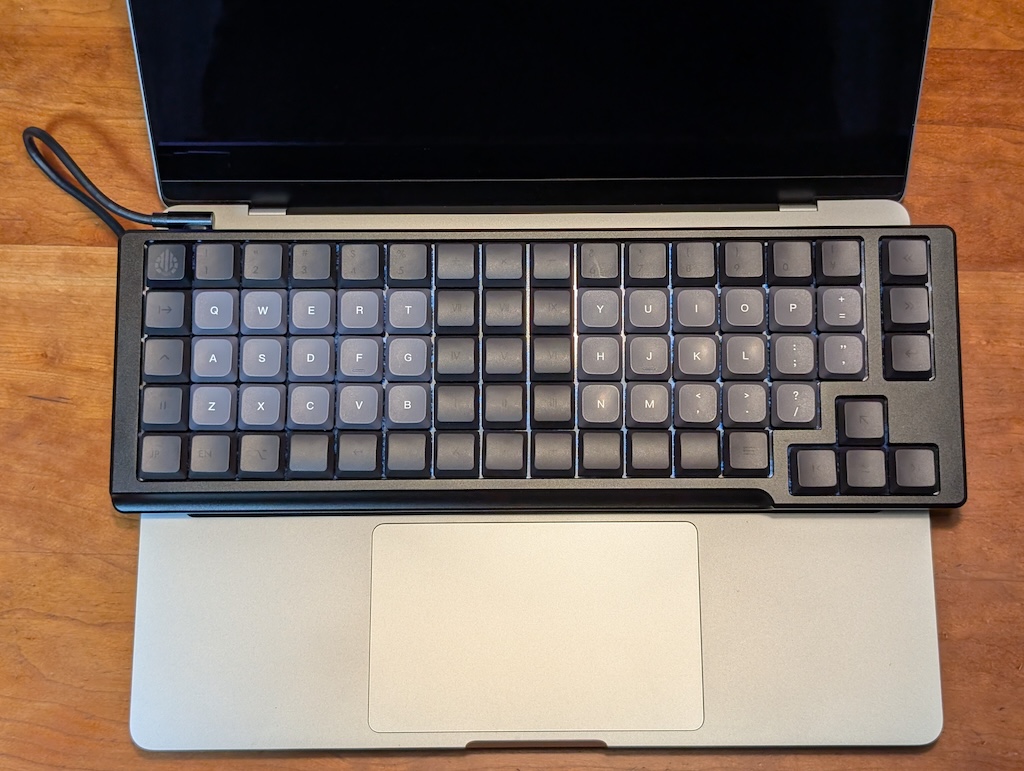
TouchIDが使えないと割と不便です。
尊師スタイルの始め方
外付けキーボードを内蔵キーボードの上に置くだけなのですぐに始められると思われるかもしれませんが、そのままだと内蔵キーボードのキーが常時押されっぱなしになったりしてしまうので、何らかの対策が必要です。
方法は大きく2つあります。
キーボードブリッジなどで物理的な干渉を避けることと、Karabiner-Elementsなどのアプリを使って外部キーボード接続時に内蔵キーボードを無効にすることの2つです。
以下それぞれ解説します。
物理的な干渉を避けるタイプの尊師スタイル用品
尊師スタイルに対応するための用品も販売されていたりします。

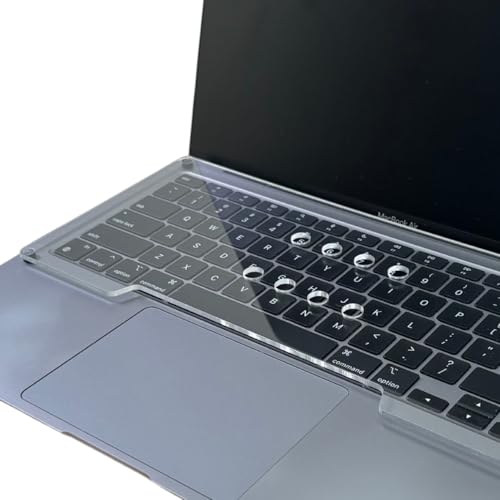
こういう用品を内蔵キーボードの上に置いてから外付けキーボードを置くことで内蔵キーボードから浮かせることが可能になるわけなんです。

上の写真で使っているタイプスティックスは、アイソレーションタイプ*1の内蔵キーボードを採用するノートPCにはだいたい使えるので結構便利です。
プレートタイプよりもだいぶ小型ですし、くっつけて持ち運びもしやすいです。
しかし、この方式にも欠点があります。

分厚いことです。
タイプスティックスは5mm強も厚みがある*2のです。

自作キーボードの高さを1mmでも0.5mmでも削ろうと日々必死になっている身としては、これは許されざること*3です。
アプリを使って外部キーボード接続時に内蔵キーボードを無効にする
実は割とこういう設定って昔からありましたよね。
私が今使っているMacbook Proには、サードパーティ製アプリのKarabiner-Elementsを使うことで外付けキーボードを接続したときだけ内蔵キーボードを無効化することができます。

この機能を使うことで、外付けキーボードを内蔵キーボードの上に置いても、キーが押されっぱなしになることはなくなるわけです。
これで最低限は使用できるようになりますが、この方式にも少し欠点があります。
上に置いた外付けキーボードがあまり安定しないという点です。
強く端のキーを打鍵すると下のキーごと沈み込んでしまうことがあり、誤打鍵のもとになったりします。
というわけで、自作キーボードやで!
はい、というわけで、ようやくここから自作キーボードの話になるわけですね。
自作キーボードなら自分の好きなように作ることができるので、尊師スタイルに適したキーボードを作ることができます。
ここでは私の設計したToSeventy OrthoとClickBoard Orthoというキーボードを例に解説します。
ToSeventy Orthoの場合
65%サイズのキーボードであるToSeventy Orthoは持ち歩くにはちょっと大きめ*4で、尊師スタイルでの使用は考慮していないように見えるかもしれません。
ですが、ToSeventy Orthoは内蔵キーボード両端のPC縁部で踏ん張ることができるようにゴム足の位置を調整しています。

こうすることで内蔵キーボードから1mm程度のギリギリのクリアランスを実現できています。

両側がL字になっている短いケーブルを使うことで、尊師スタイル時もケーブルが邪魔になったりしません。

なお、2025年9月13日の段階でToSeventy Orthoは販売準備中です。
ClickBoard Orthoの場合
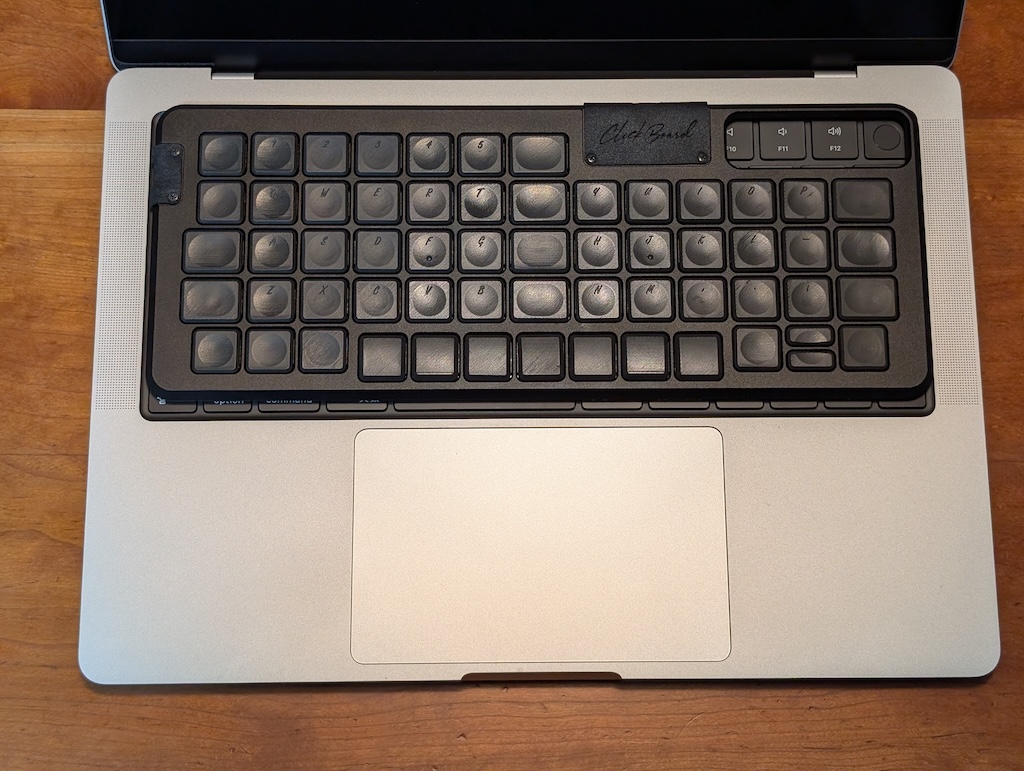
薄型マウススイッチを採用し、最近の私のお気に入りであるClickBoard Orthoは、まさに尊師スタイルのためにデザインしました。
ClickBoard Orthoの裏はスエード調の生地を貼り付けており、ゴム足は存在していません。
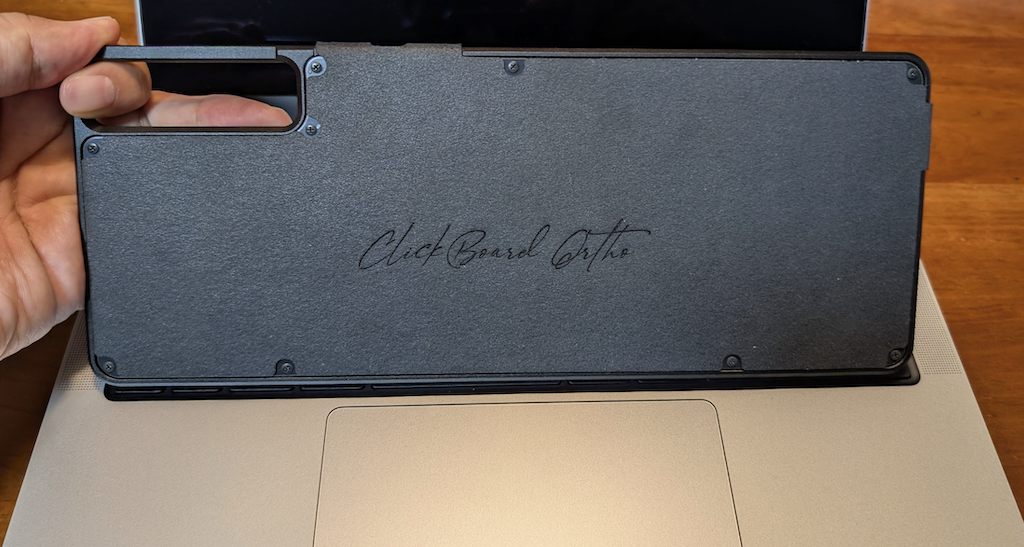
スエード調の生地全体で滑り止めをすることで、ゴム足分の高さを削減*5し、持ち運び時のゴム足剥がれを抑制し、尊師スタイル時の安定性を向上させる事ができました。

更にClickBoard Orthoの右上のリング部分は持ち運び時に指に引っ掛けて持ち歩けるだけでなく、

TouchIDも尊師スタイルのまま使えるのです。

USBコネクタも通常の上出しの他に、尊師スタイルのために左側にも装備させるという徹底ぶりです。

いやぁ、少しクセがあるとはいえ、割と本当にClickBoard Orthoは気に入っています。
なお、2025年9月13日の段階でClickBoard Orthoは販売準備中です。
まとめ
というわけで尊師スタイルについての解説と、自作キーボードにおける尊師スタイルへの工夫を解説させていただきました。
ちなみに私は内蔵キーボードアレルギーとかがあるわけではありませんよ。
ちょっとブラウジングしたいなーくらいでは内蔵キーボードで済ませてしまうことはあります。
ですが、少しでも作業をしたいと思っているときは、必ずClickBoard Orthoを持ち運ぶようにしています。
やはり慣れたキーボード、慣れた配列が一番ですね。
ちょっと宣伝
ToSeventy OrthoとClickBoard Orthoで使っているケーブルは以下のこれです。
左右接続用として仕入れてもらったのですが、尊師スタイルにもぴったりなので重宝しています。
USB-C to Cケーブル(20cm)keeb-on.com
ランキング参加中
面白かったり、期待していただけましたらポチッとお願いします!

おわりに
というわけでちょっと真面目な解説に見せかけてウチの子自慢をしてしまいました。
どうだったでしょうか。
ClickBoardは未知数過ぎて需要が読めなくて、発注数を決めるのが怖いのです。
私はすごく気に入っているんですけどね。
本記事に対して問い合わせや要望があれば遠慮なく私のDiscordまでどうぞ。
salicylic-acid3.hatenablog.com
この記事はClickBoard Ortho Proto3で書きました。
